10.Webhook推送消息
一、什么是webhook?
简单地说,webhook 是一个 API 端点,当事件发生时外部服务调用它。也是应用给其它应用提供实时信息的一种方式。信息一产生,webhook 就会及时将信息推送过去,这就意味着你能实时得到数据。
目前企业微信、钉钉、飞书 均支持添加webhook机器人。
利用这个功能,我们可以实现某些场景下的需求:
- 作为社区的管理员,不可能时刻盯着后台去刷新是否有内容需要审核,是否有用户申请加入版块等。 因此,如果一旦有用户发起这些请求,社区管理员能及时收到提醒就好了。
- 作为社区的运营,总是在苦恼如何让社区更加活跃,社区有好的内容,新的内容发布时,如果能及时推送给社区的用户,不仅能吸引用户的注意,增加日活,也能及时召回用户。(这个可能有所受限,企业微信群外部群无法实现)
- 作为社区的资深用户,我不想错过社区每一个内容的更新。
基于第1种使用场景,我们可以配置管理类消息推送,
基于第2种,第3种使用场景,我们可以配置用户端的消息推送。
管理类消息支持短信推送和webhook机器人推送,2种方式。
二、管理类推送消息
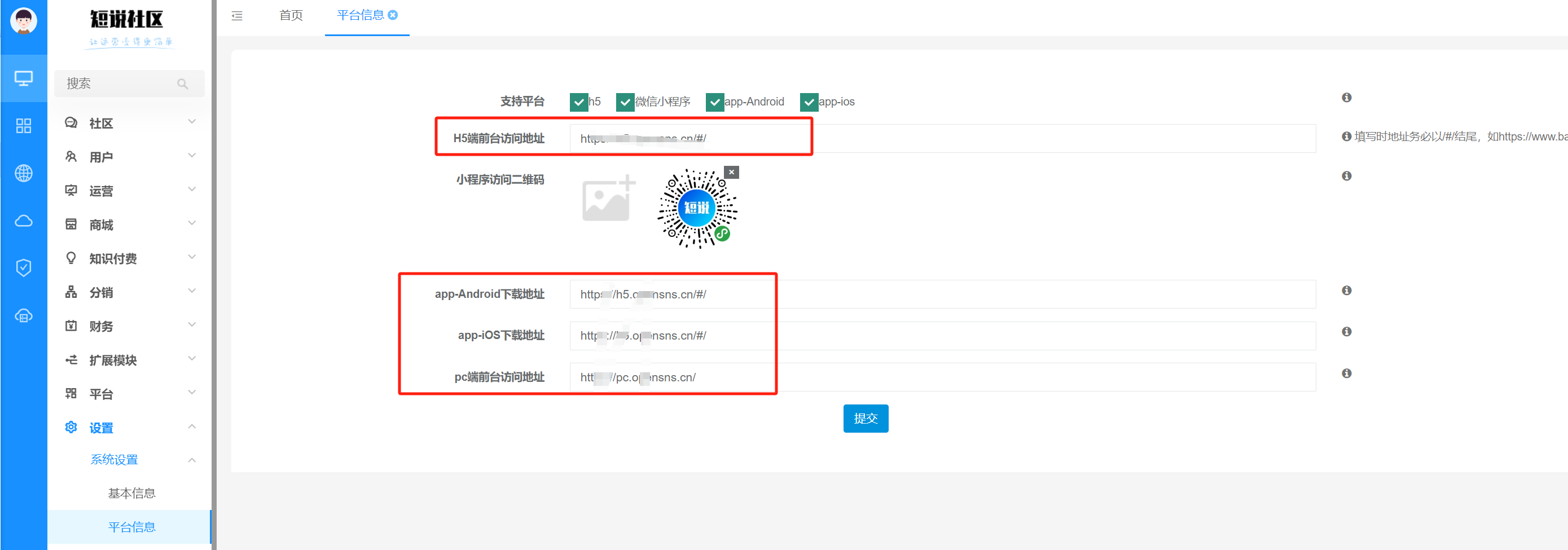
【注意】 配置推送消息之前,需要在 设置-系统设置-平台信息把系统的网址填上~
位置:后台运营-消息管理-管理类消息
开启需要推送的消息模板,推送可选择webhook推送,或短信通知推送。
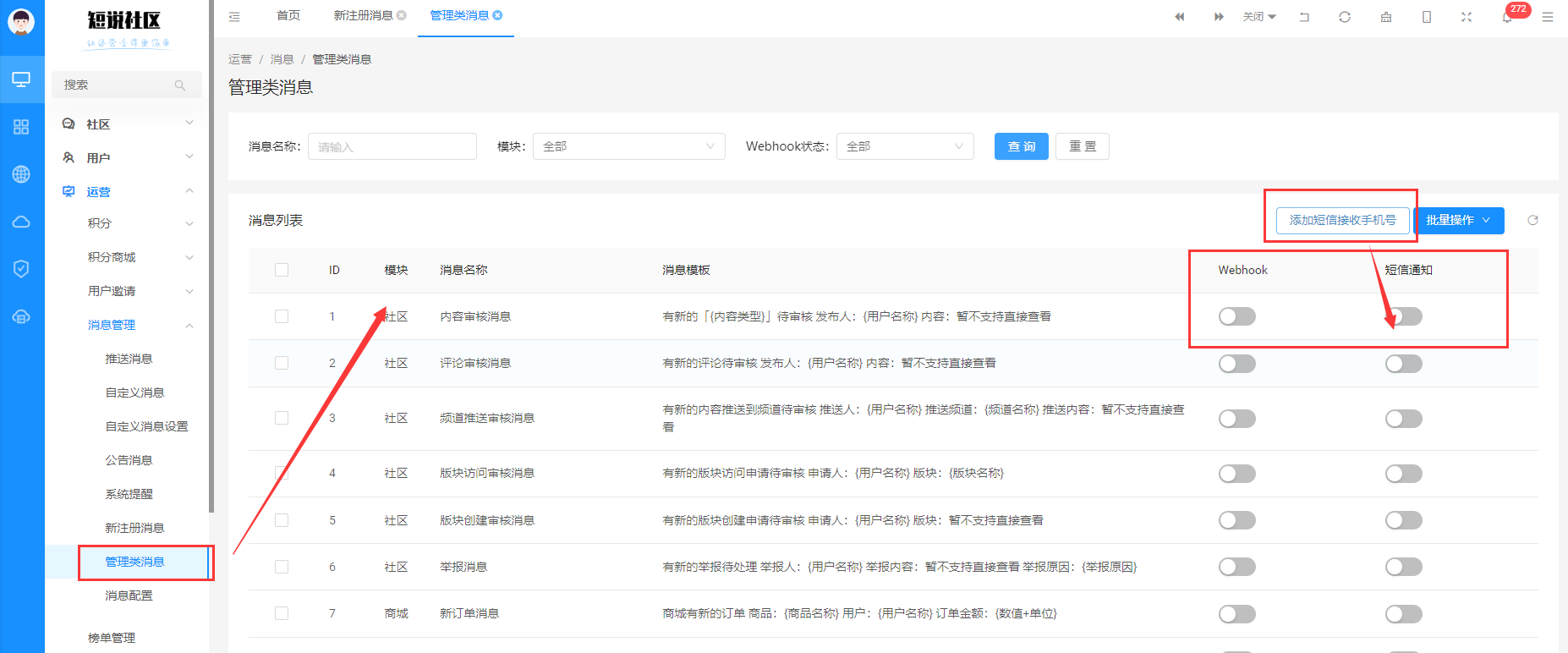
(一) 短信通知
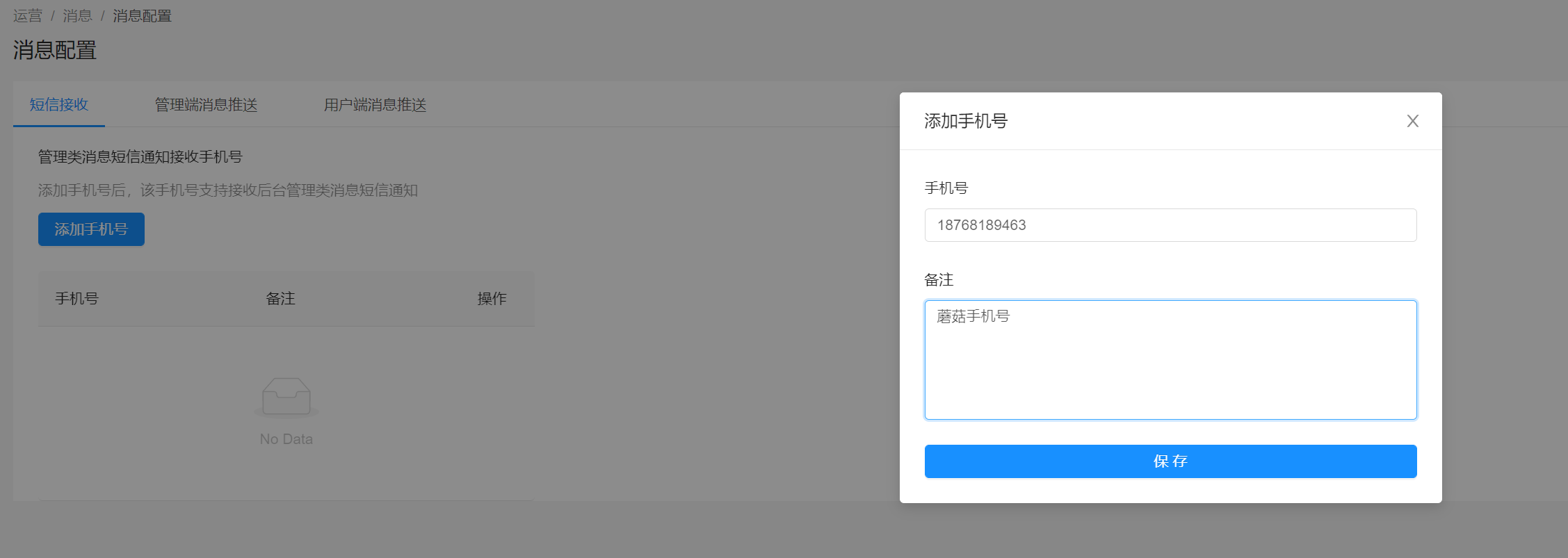
短信接收:填写接受管理类消息的手机号(管理类消息是针对社区管理员的推送,一般推荐推送给后台管理员、版主、超级版主)等 您需要让他及时收到管理消息的用户。
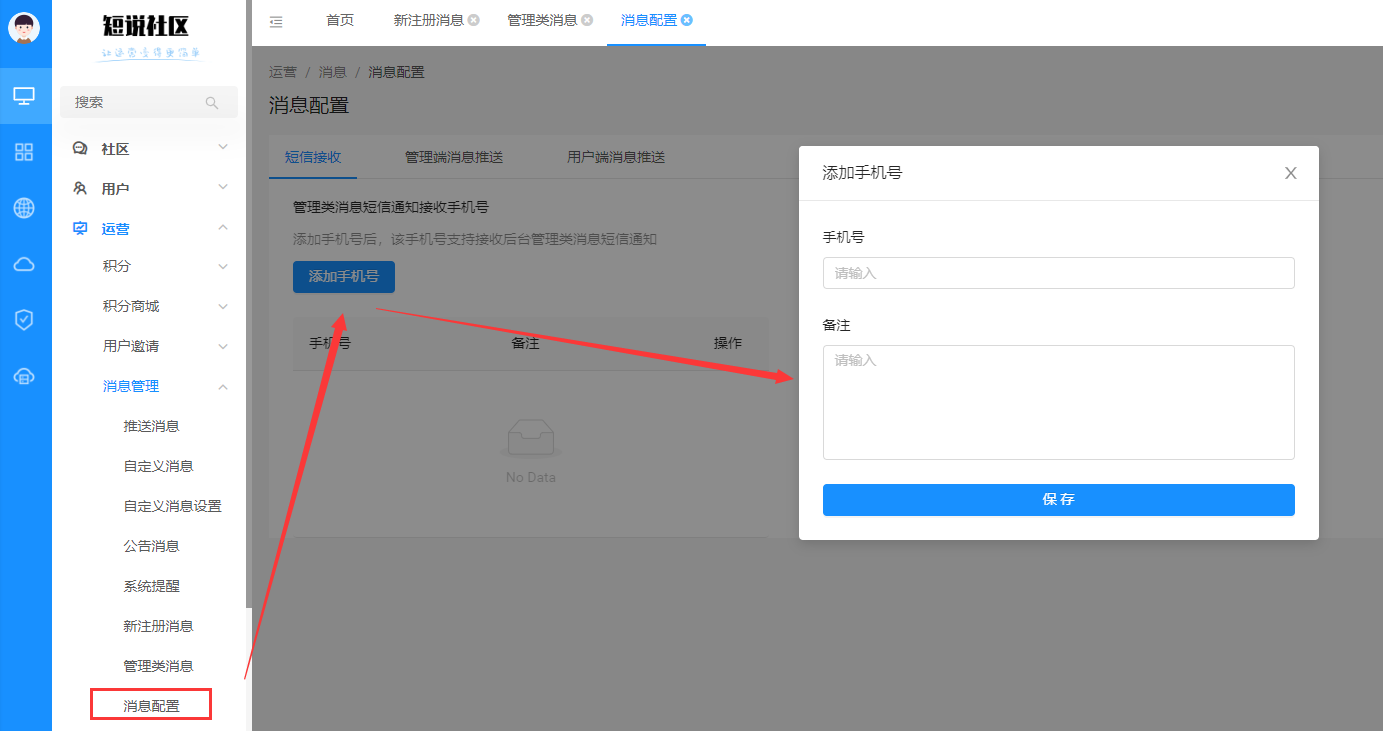
输入手机号+备注,备注方便后期查看此手机号隶属于谁。
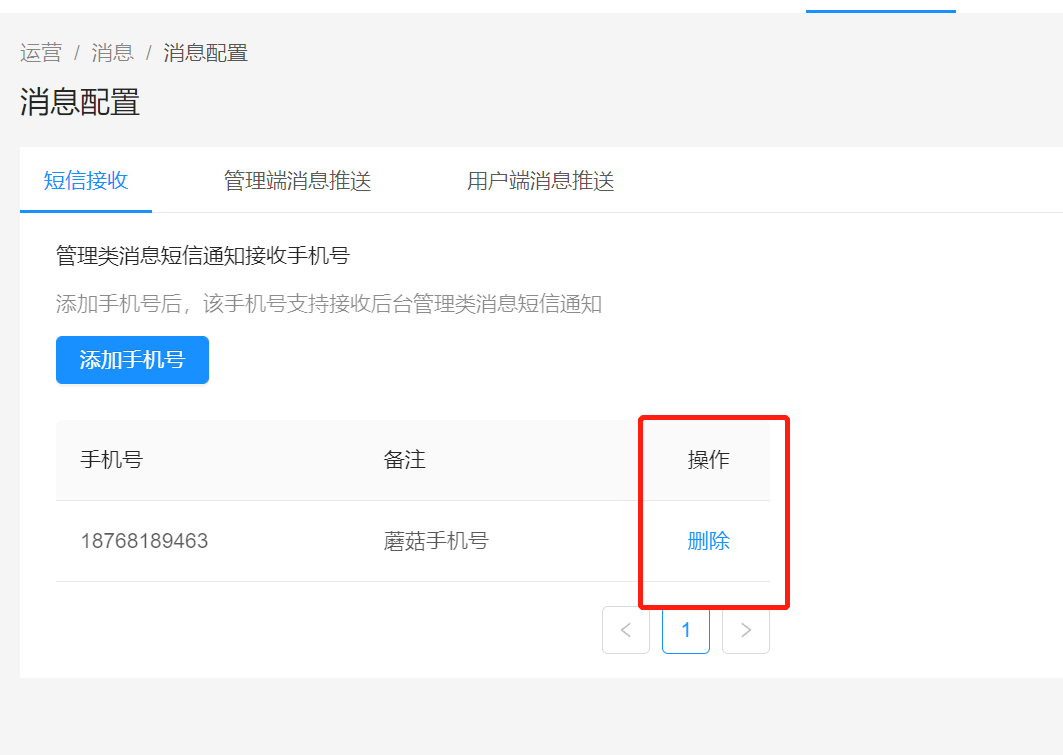
添加完成后如遇到此手机号机主离职,可删除此手机号。
(二) webhook配置
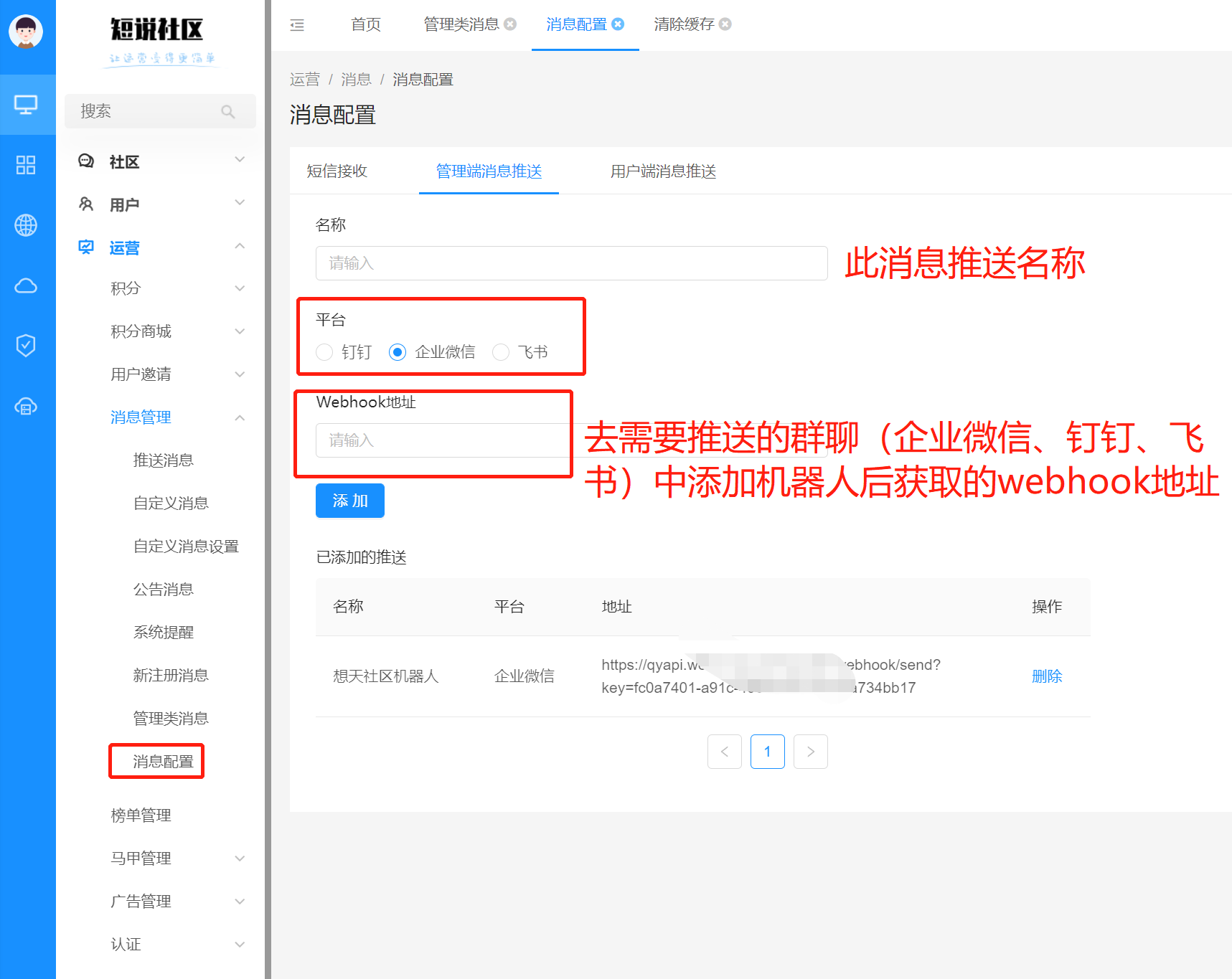
目前支持钉钉,企微,飞书的webhook机器人添加配置。
以企业微信为例:
在群信息中添加群机器人。
PC端企业微信如下图:
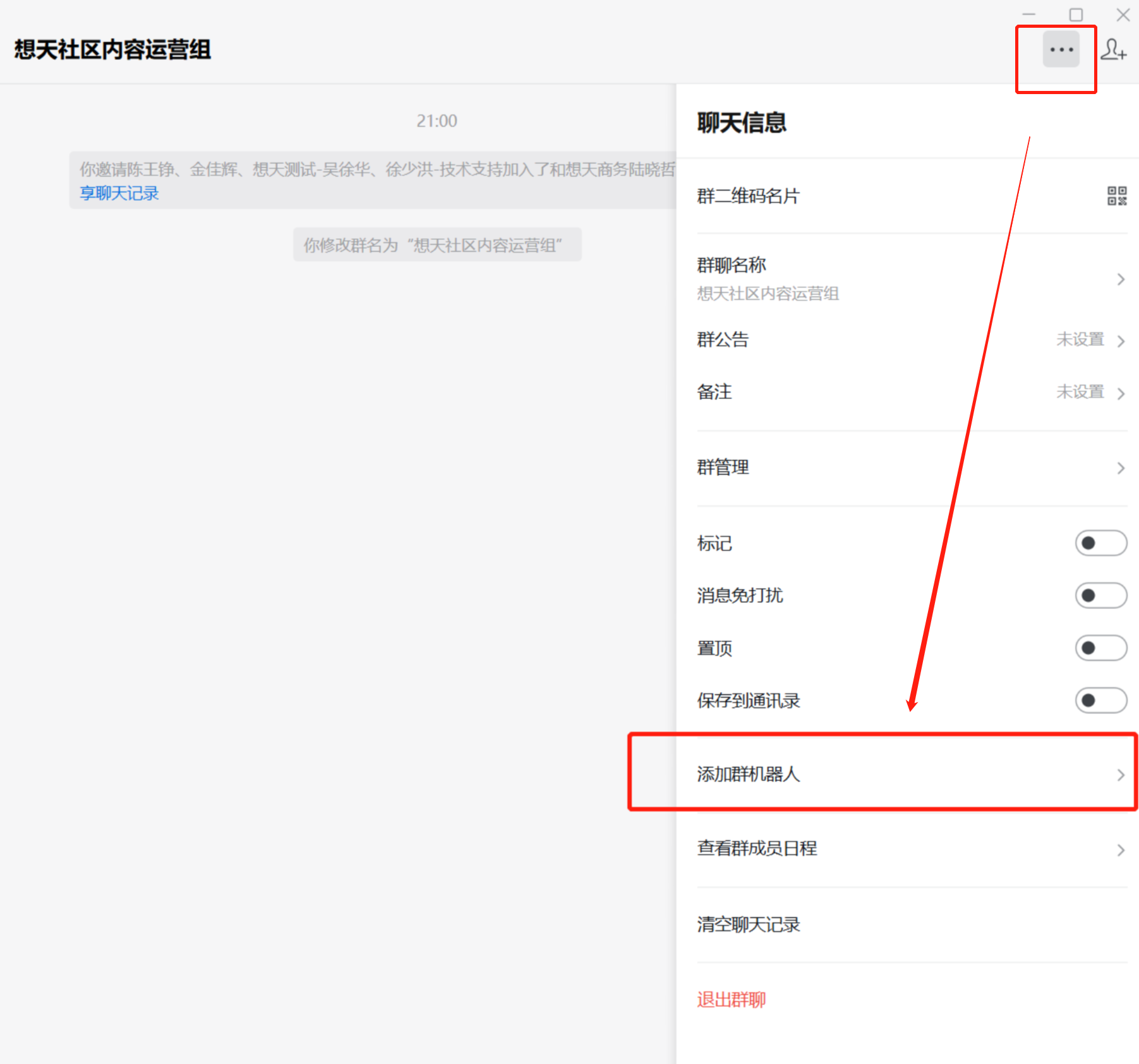
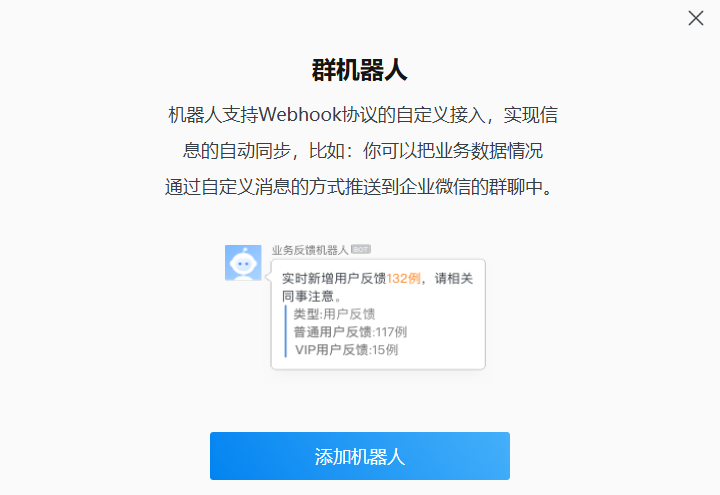
选择添加机器人,新创建一个机器人
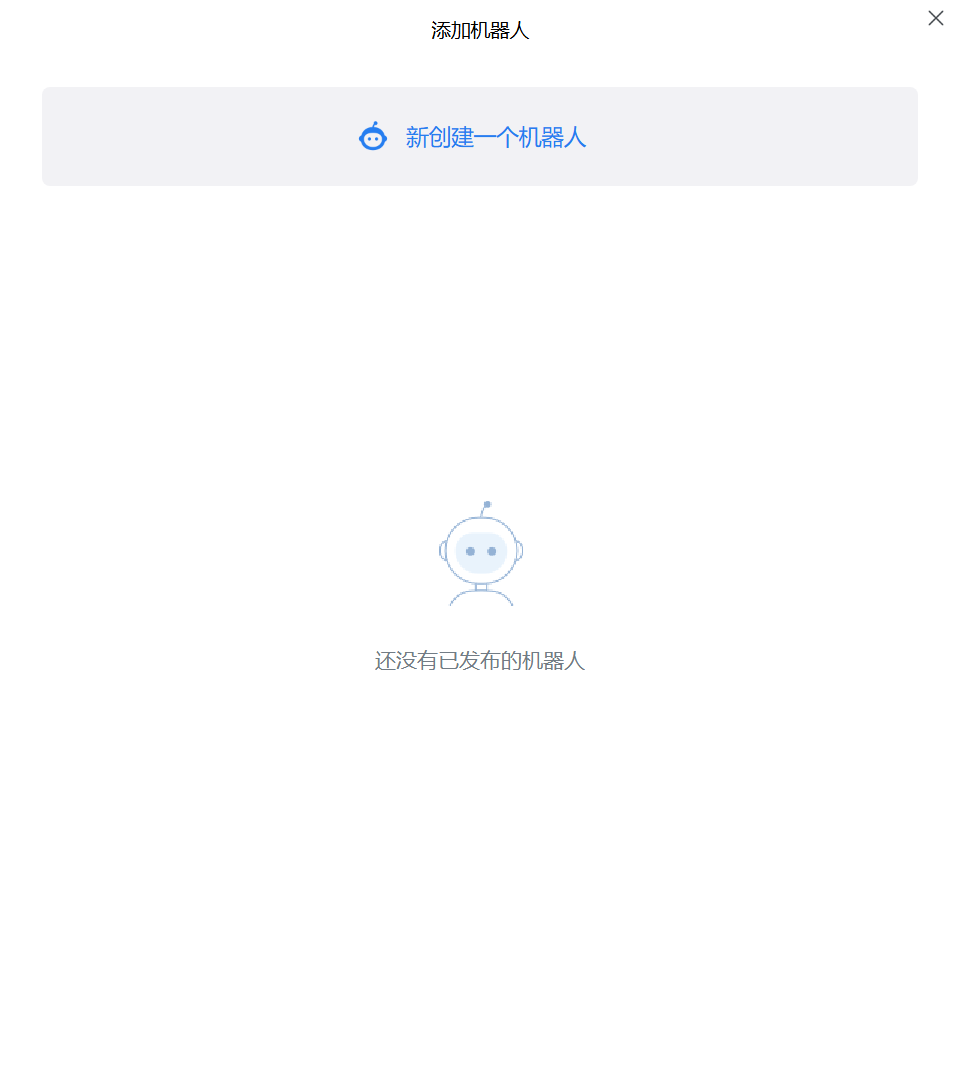
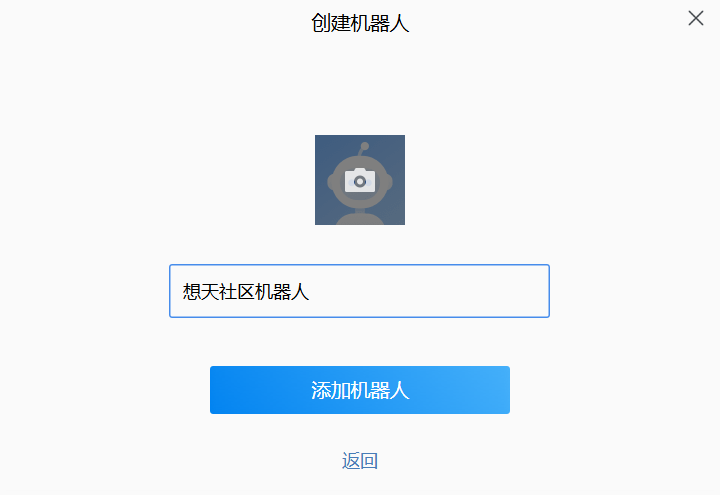
可为机器人配置专属头像和名称。
添加完机器人,将获得机器人的webhook地址,复制地址,填入短说后台对应位置并点击“添加”:
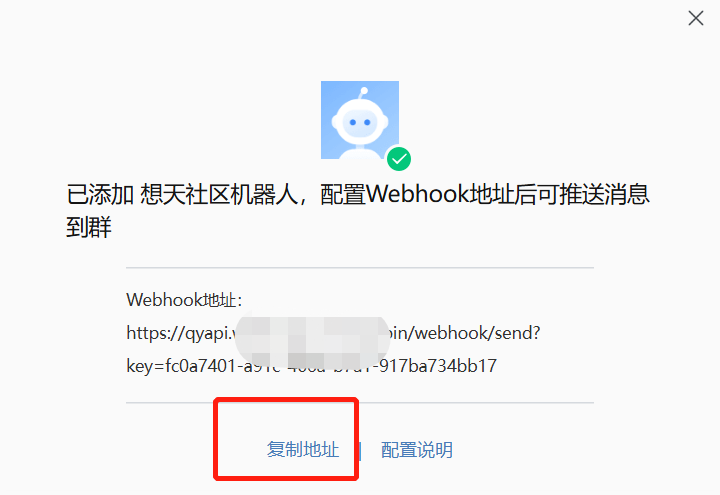
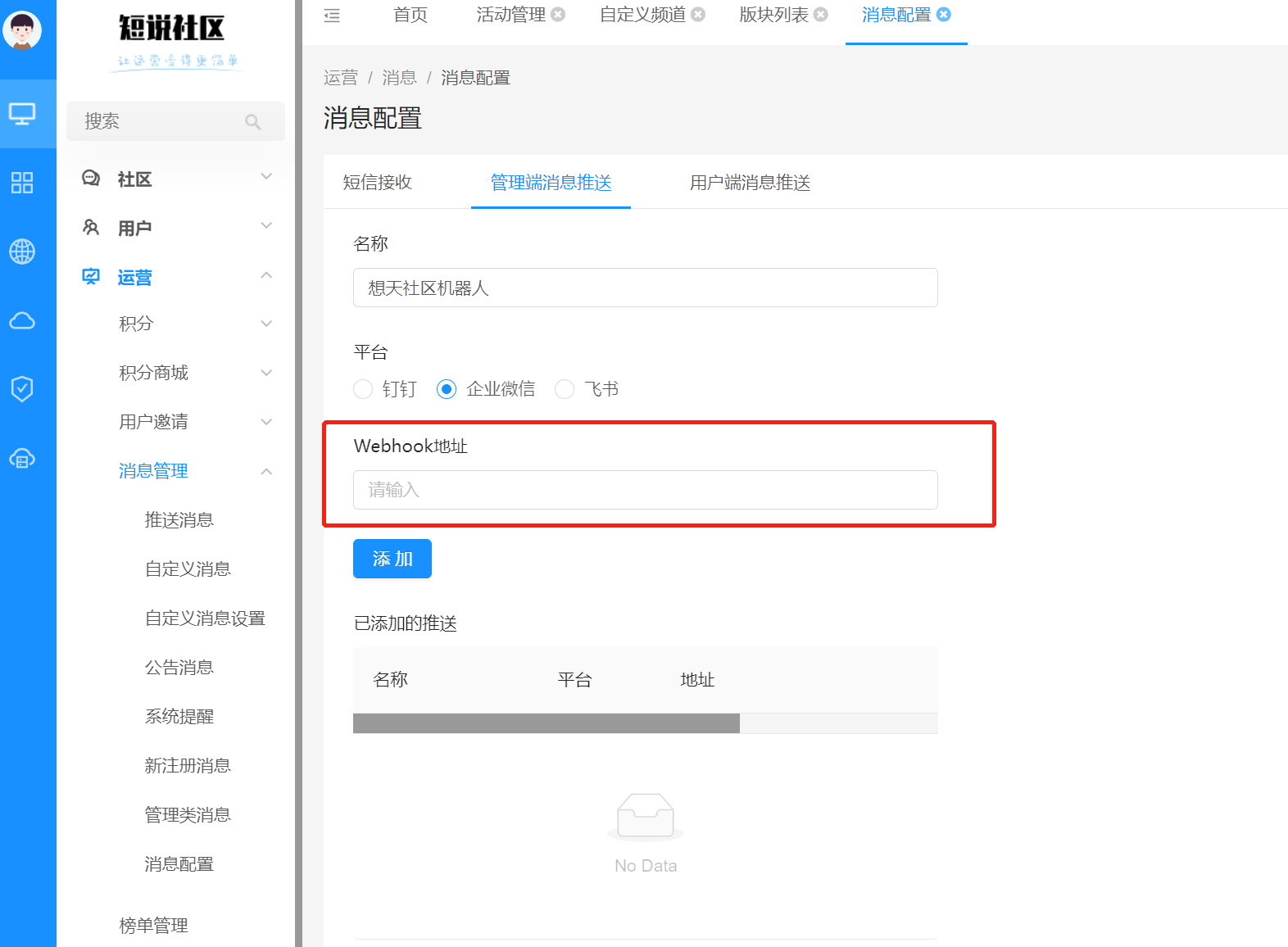
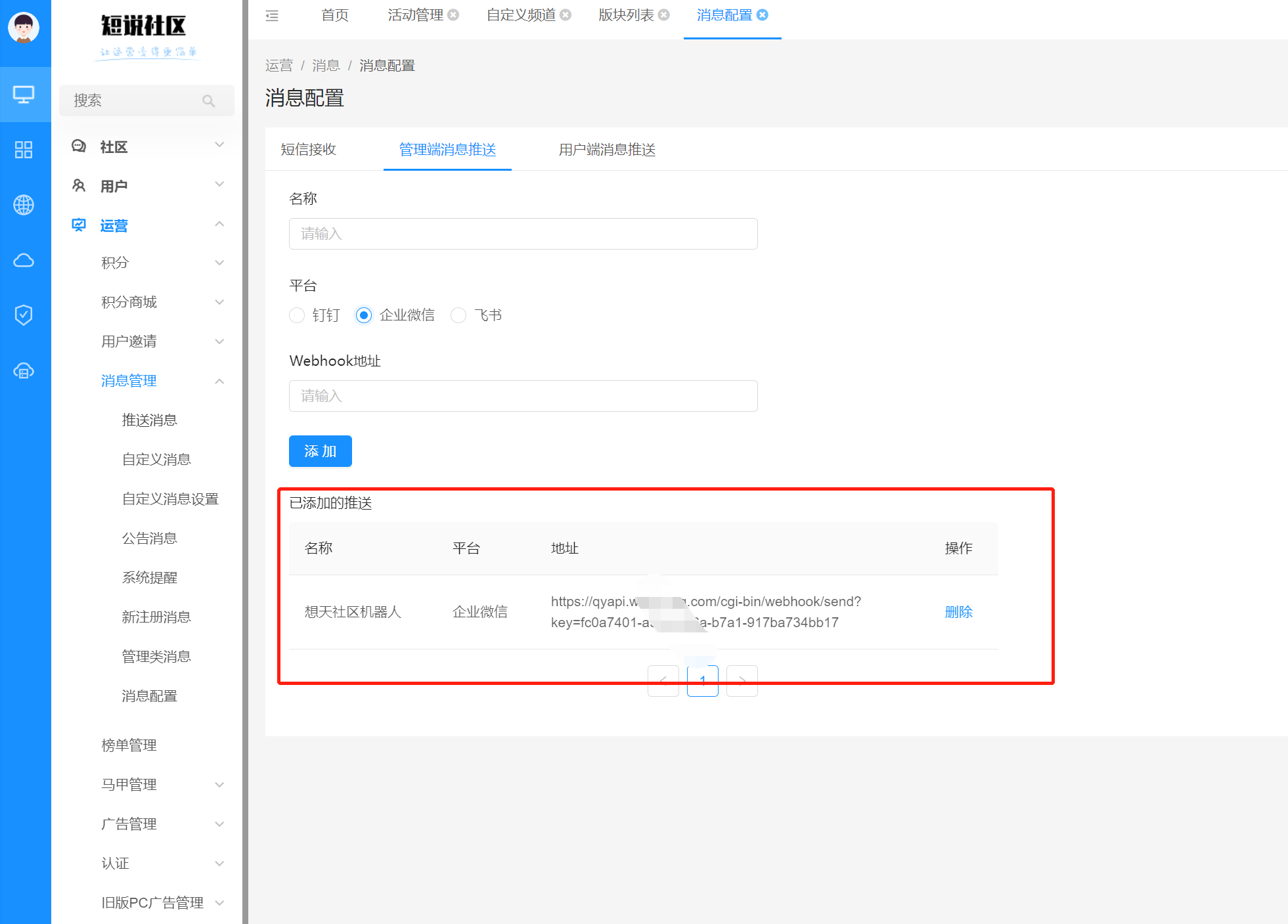
此外需要注意的是:请阅读配置说明,保护好机器人的webhook地址噢~
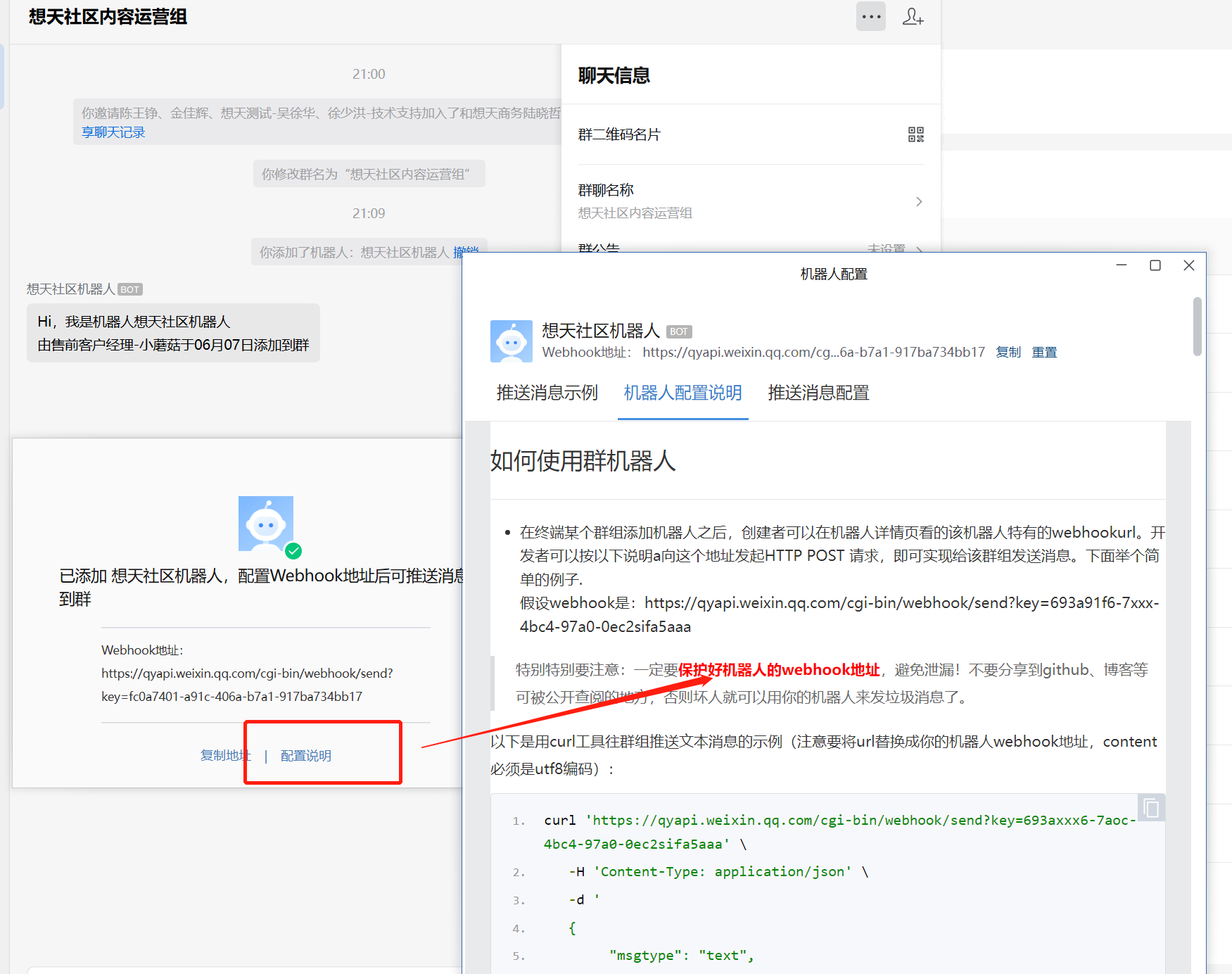
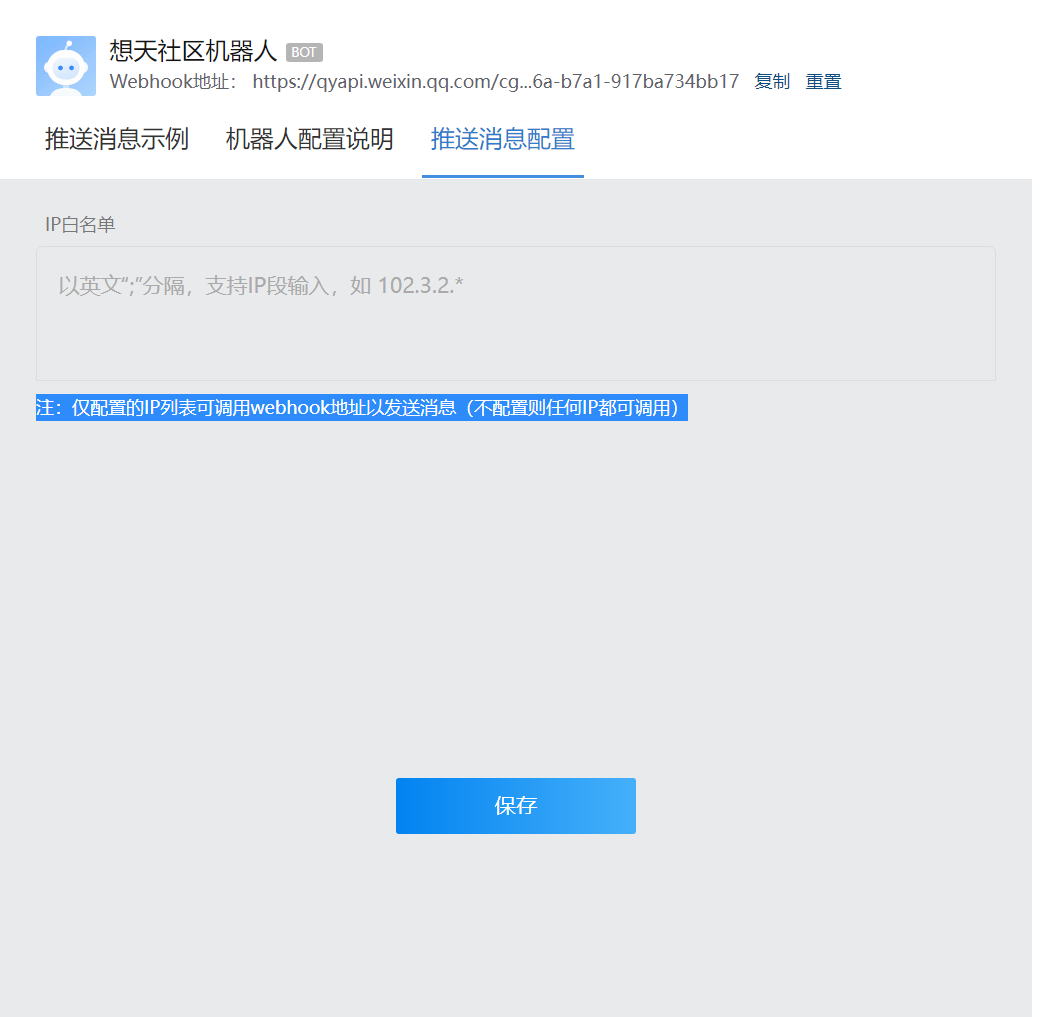
出于更安全的情况下考虑,也可为推送机器人配置ip白名单:
注:仅配置的IP列表可调用webhook地址以发送消息(不配置则任何IP都可调用)
手机端企业微信如下图:流程和PC端企业微信操作相似。获取webhook地址配置在短说后台即可。
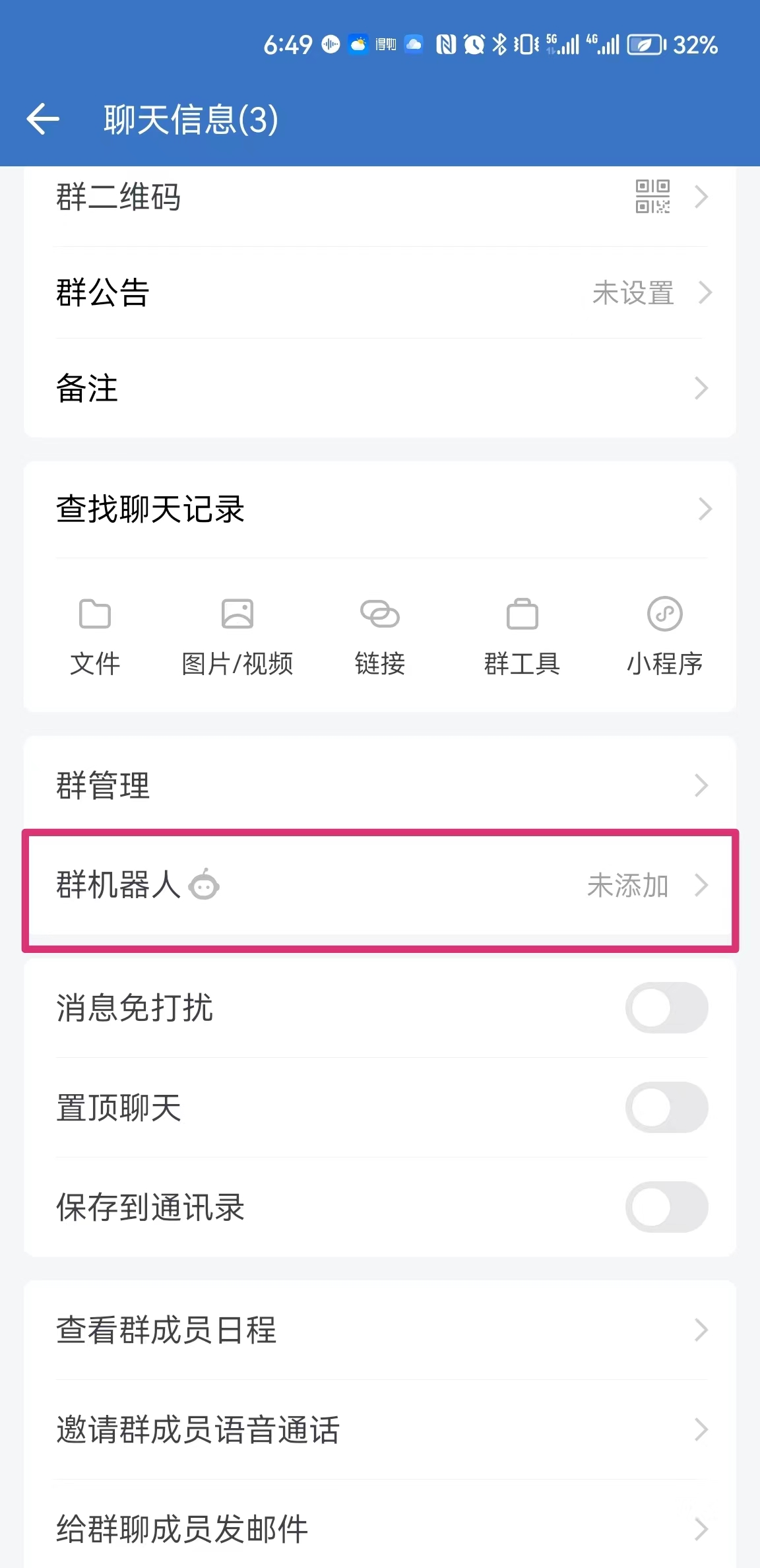
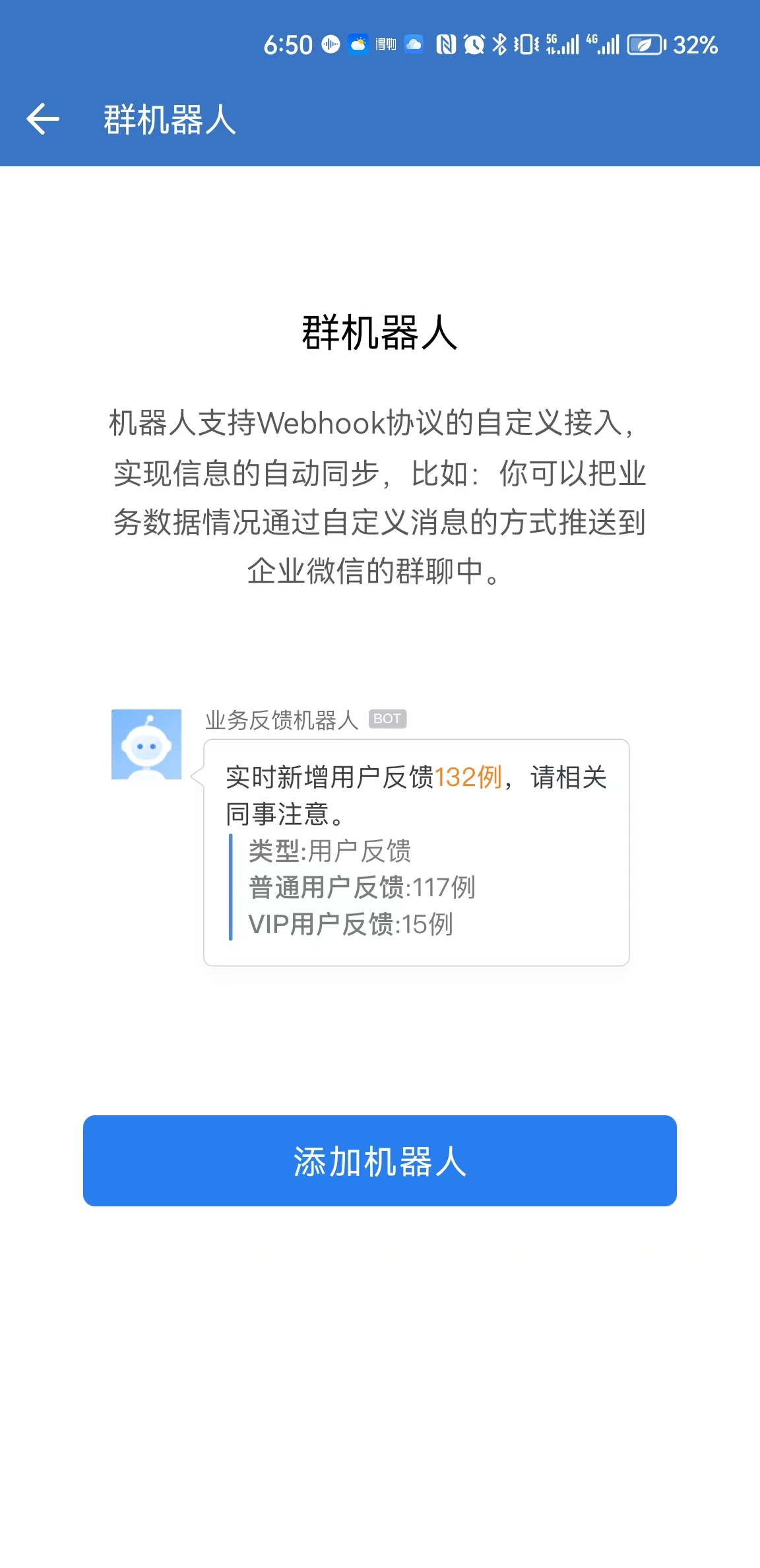
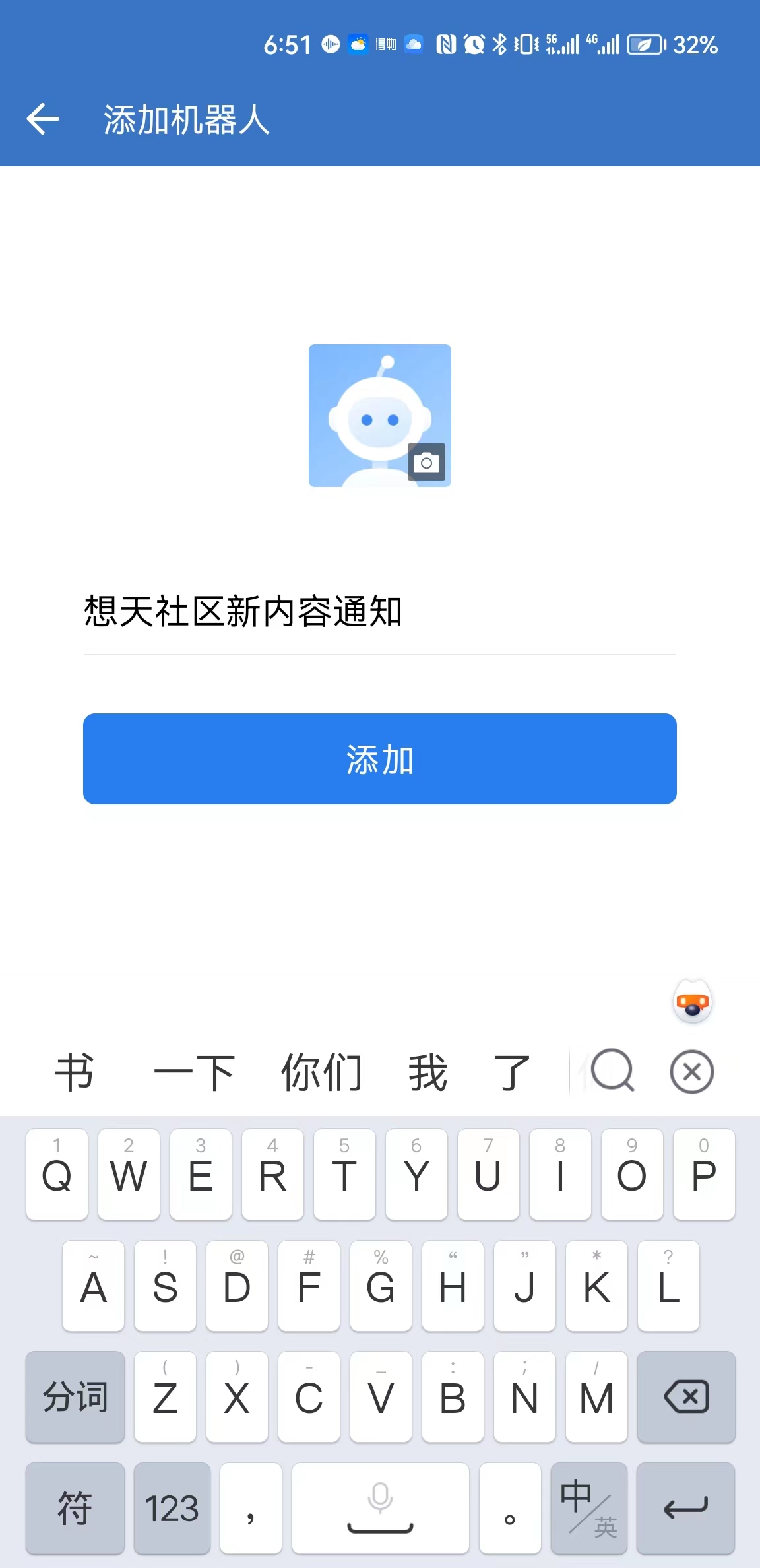
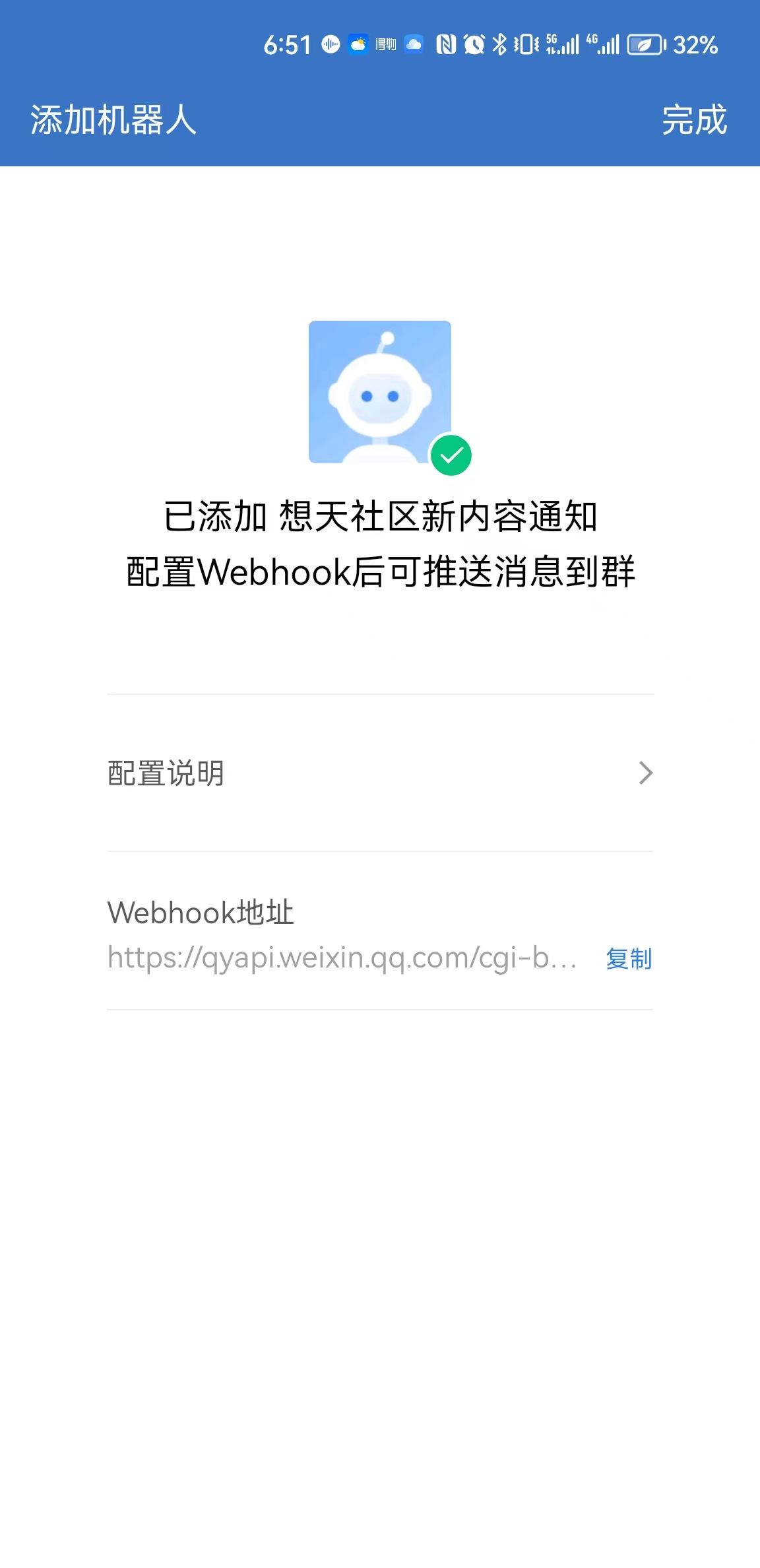
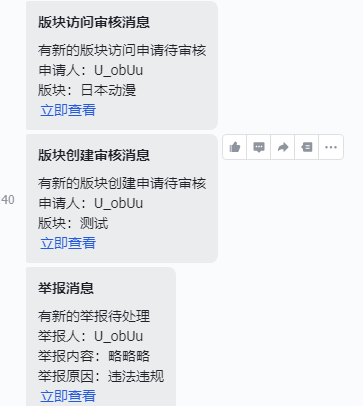
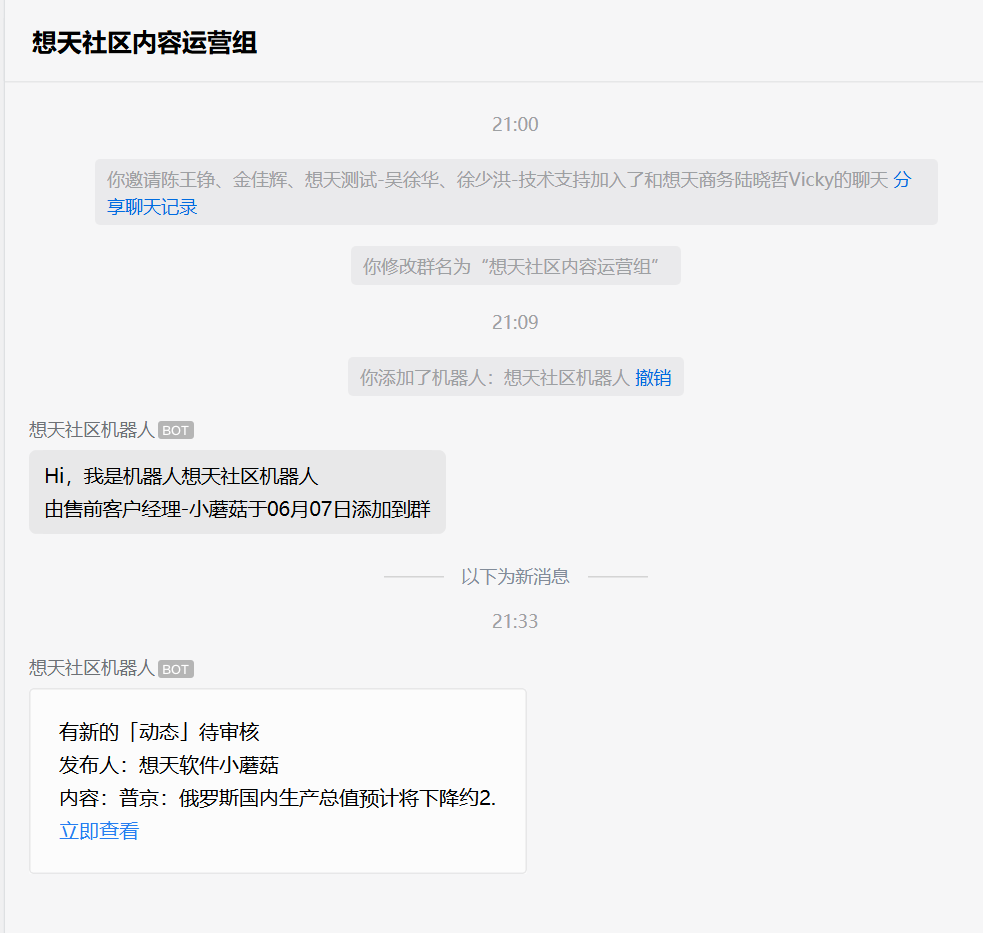
管理类消息推送实例效果,当用户提交的内容触发审核时:
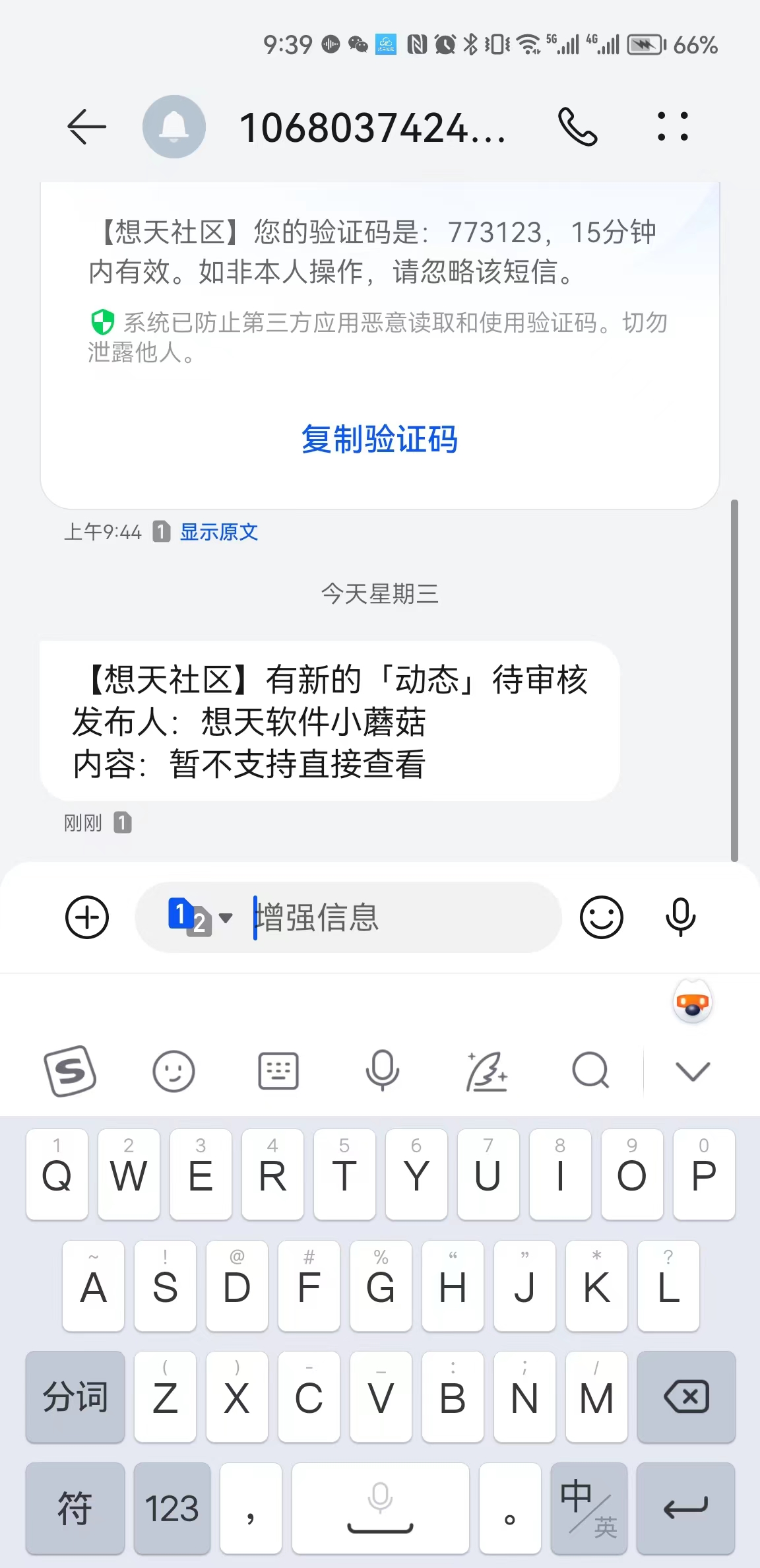
如配置了短信推送的效果(需购买短说云短信服务套餐)联系客户经理购买:
三、用户端消息推送
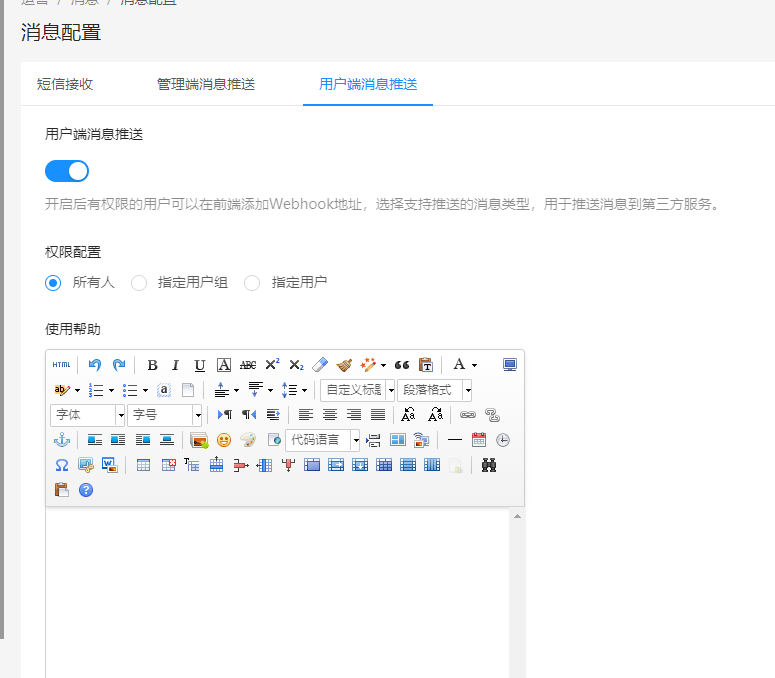
(一) 权限配置
权限配置,即哪些用户可在用户端自行配置用户端的消息推送,可在后台配置对应的用户组,或此功能如不想开放给普通用户,只开放给公司运营部分人员,也可指定用户。
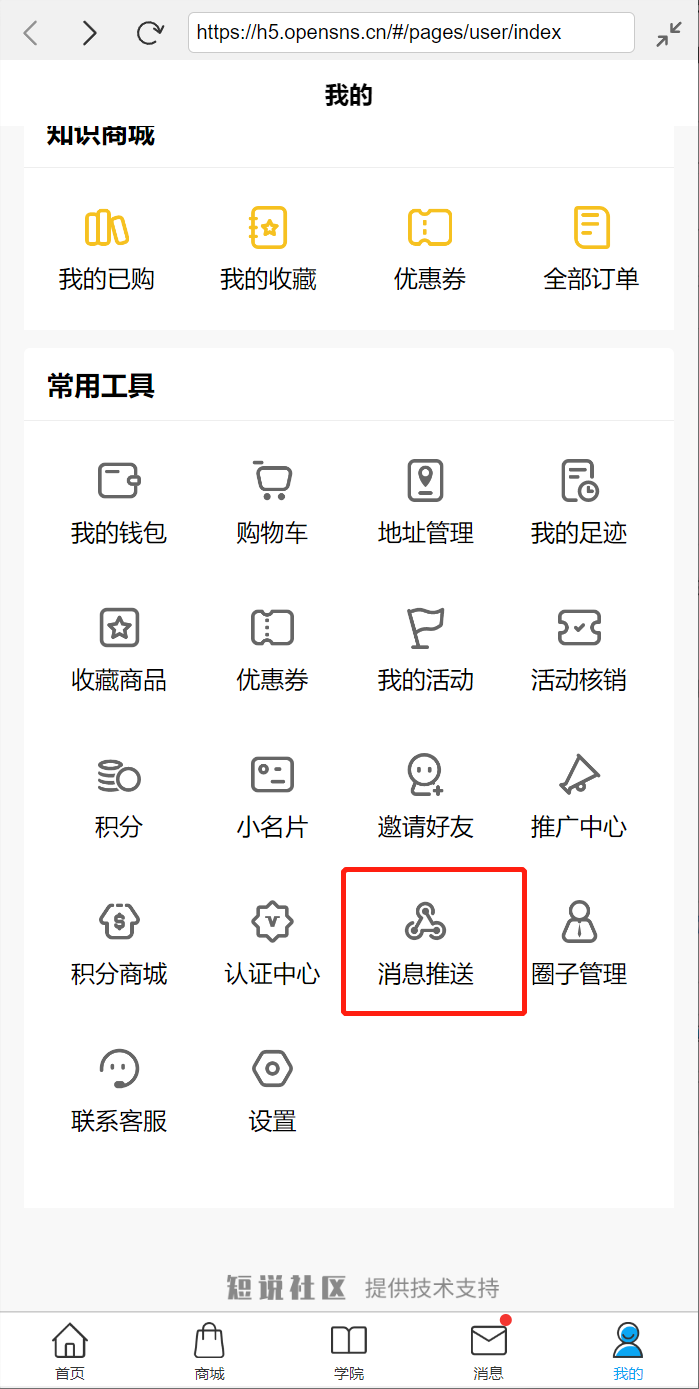
拥有此权限的用户,在用户端的个人中心会出现配置入口。
此处使用帮助,是指: 如您开放给您的平台用户此功能,即您需要站在用户的角度上,为他们写一份使用教程,教会他们如何使用webhook。
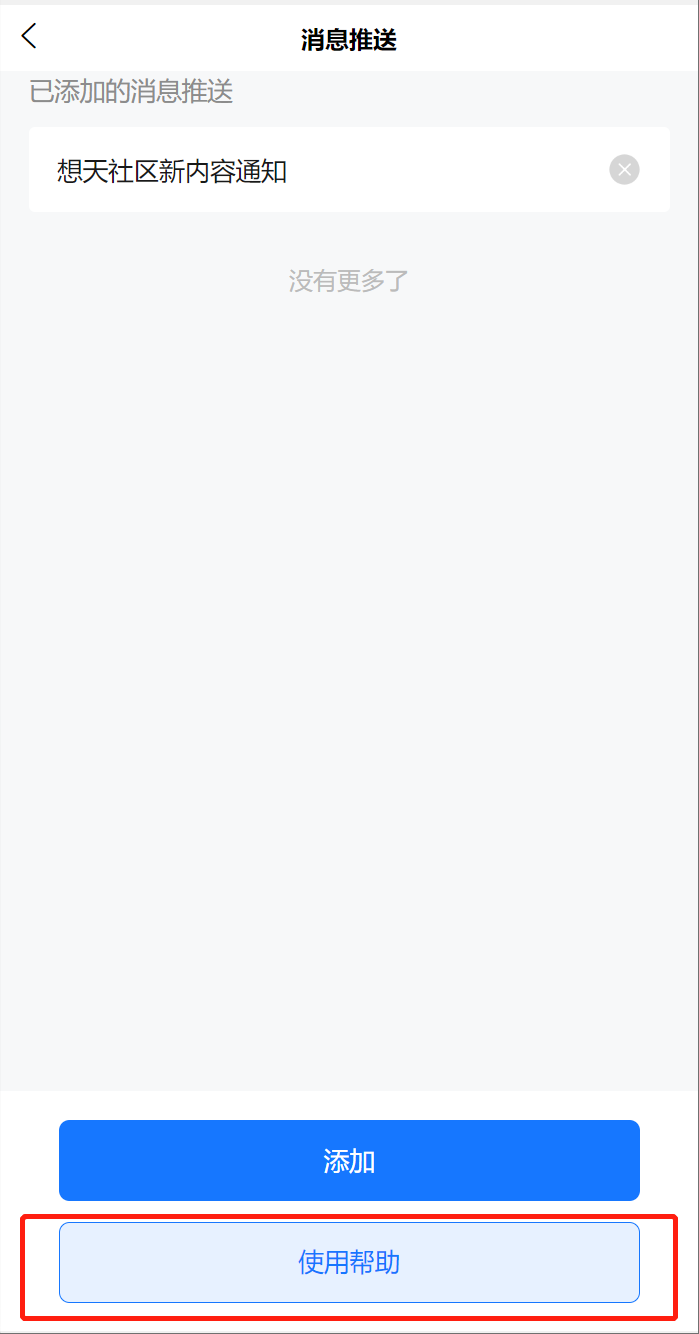
(二) 如何配置用户端消息推送
拥有权限的用户,在个人中心找到“消息推送”入口,进入可添加webhook机器人。
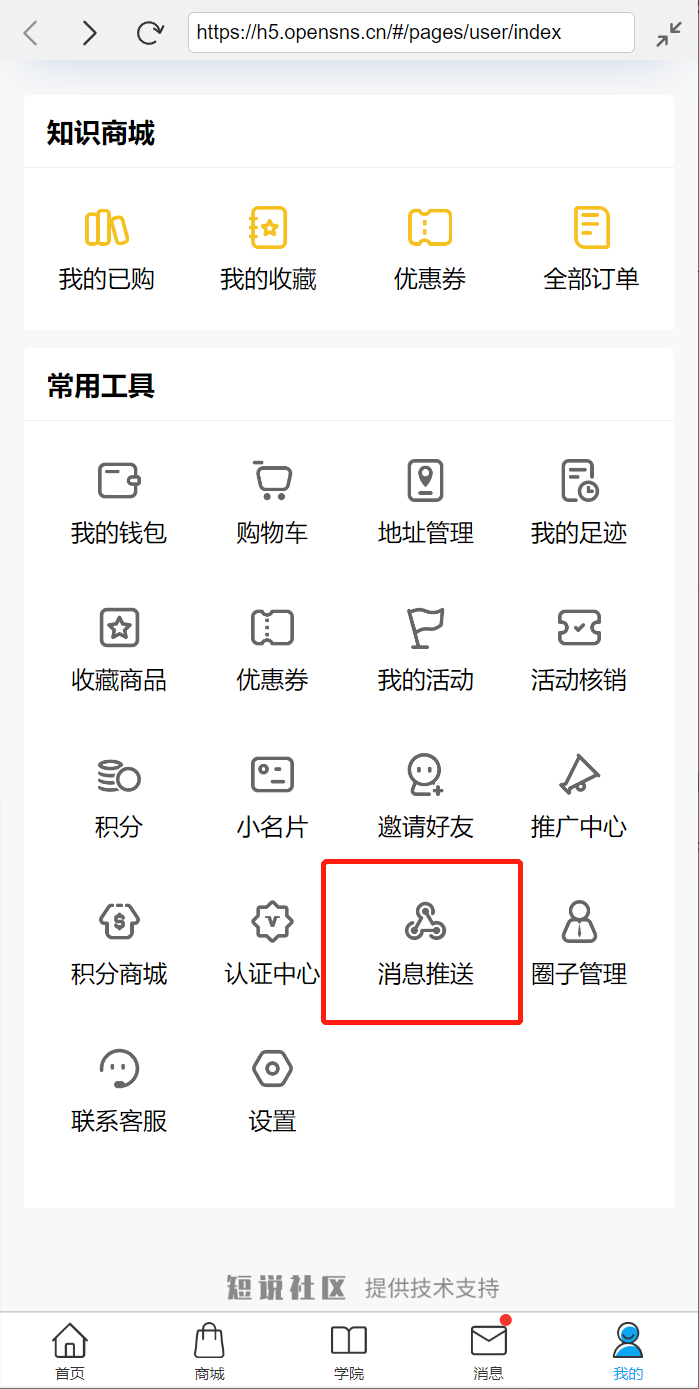 4.1版本后改名叫消息订阅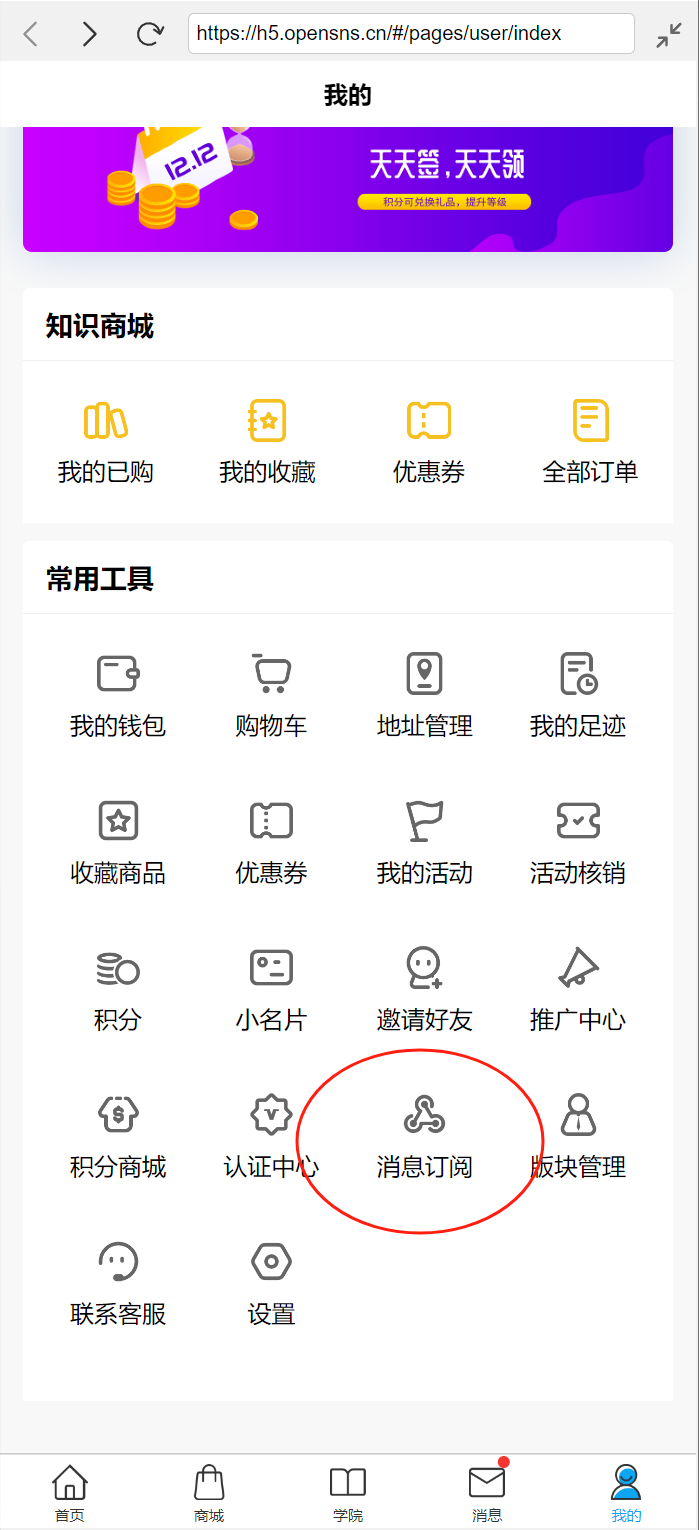
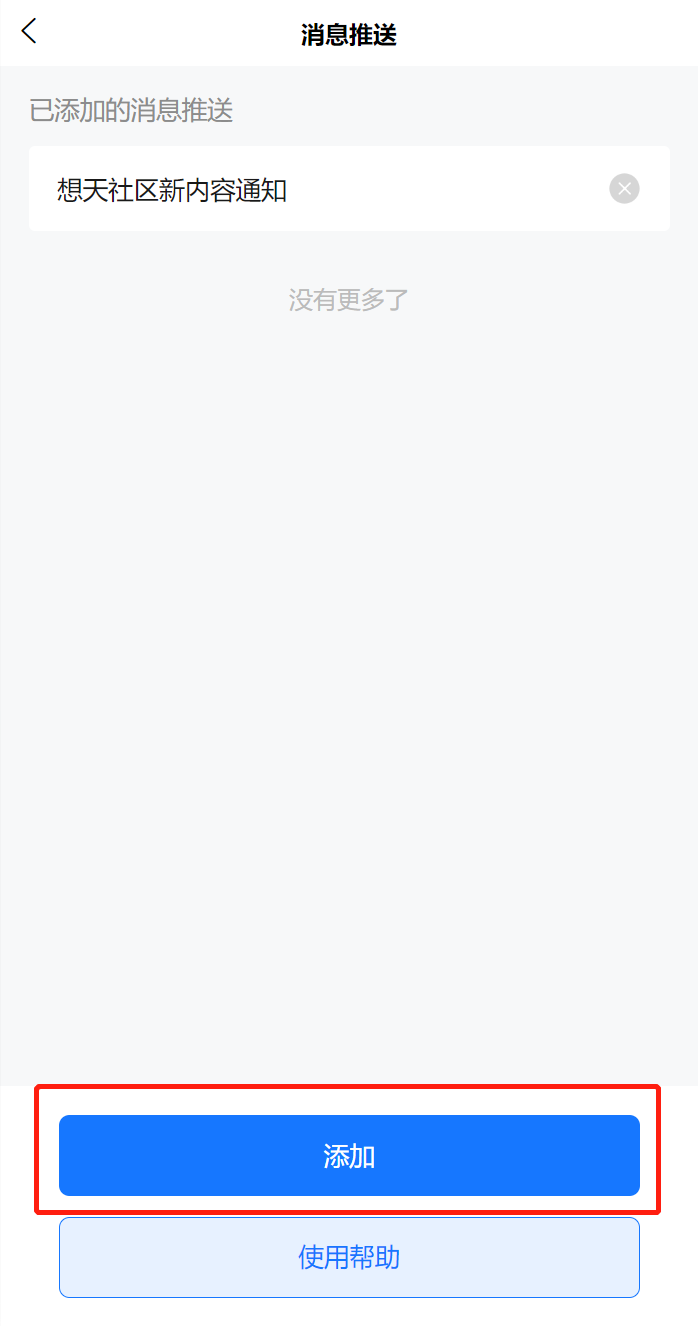
名称为机器人的名称,推送指的是推送到“企业微信”“钉钉”或者:飞书“群里,需要将哪个内容更新推送到群里。
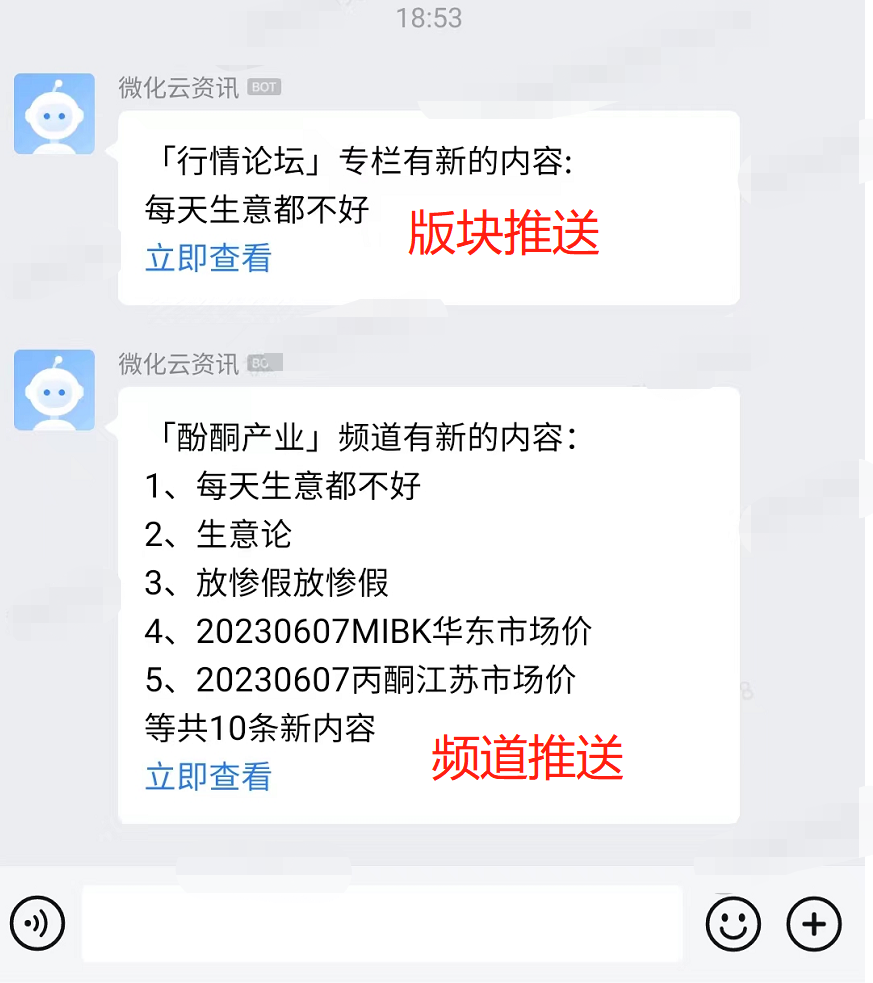
目前我们支持版块中有新的内容产生时,推送该内容的标题摘要至群内,用户点击后可直接跳转至该内容详情,也支持频道中有新的内容产生时,推送该内容的标题摘要至群内,用户点击是进入该频道的列表(注意,因频道内容刷新有刷新频率的时差,可能10分钟刷新一次,此时,会推送该频道内这10分钟内所有的新的内容至群内,因此用户点击跳转是直接进入频道的列表页面,而非内容详情页。)
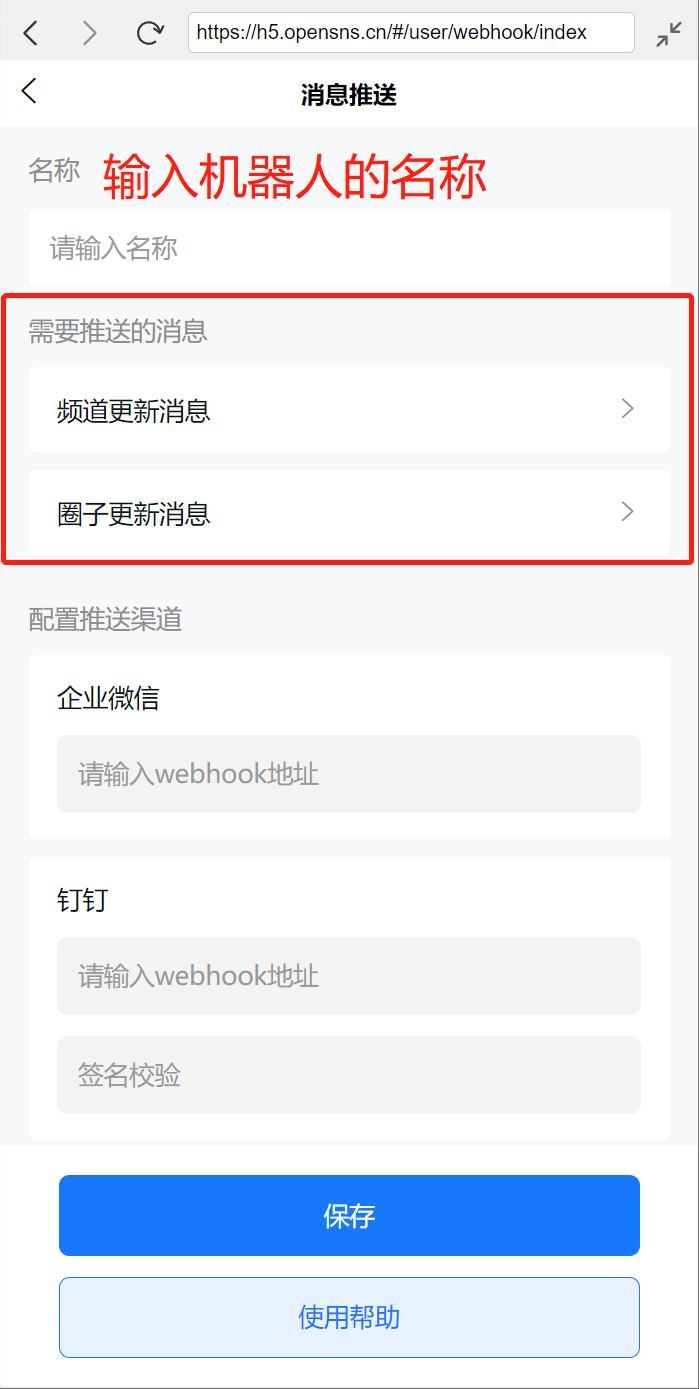
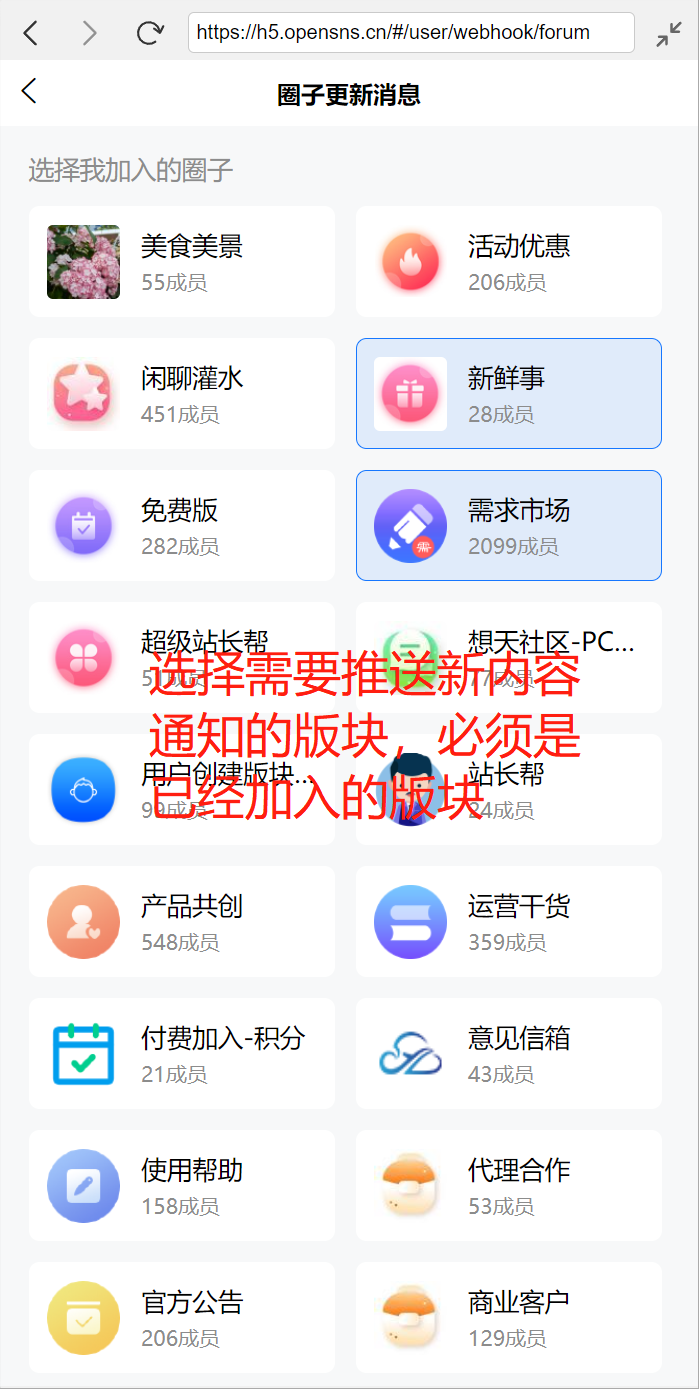
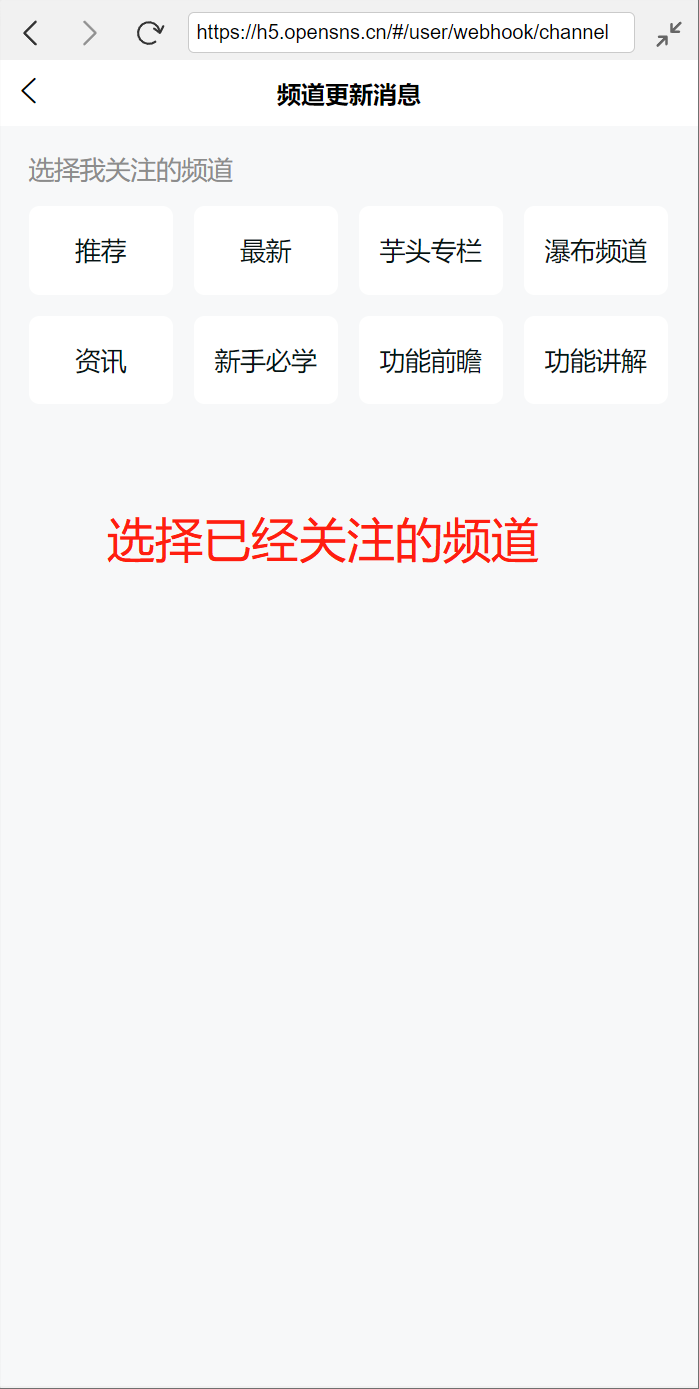
需要将内容更新推送至哪个群,则去该群内添加机器人,获取webhook的地址。具体参考上文管理类推送消息中第二部分“webhook”配置的内容。
客户实际案例效果如下:
四、补充说明之钉钉机器人配置(2023/10/16前创建的机器人)
在需要推送消息的群内找到设置项,进入设置页面
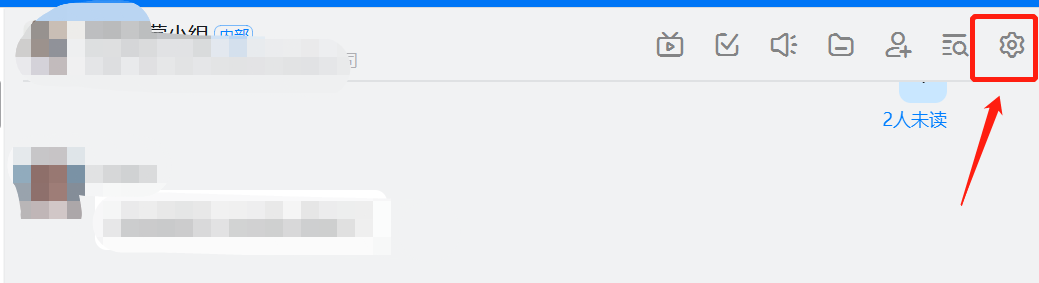
找到机器人,添加机器人
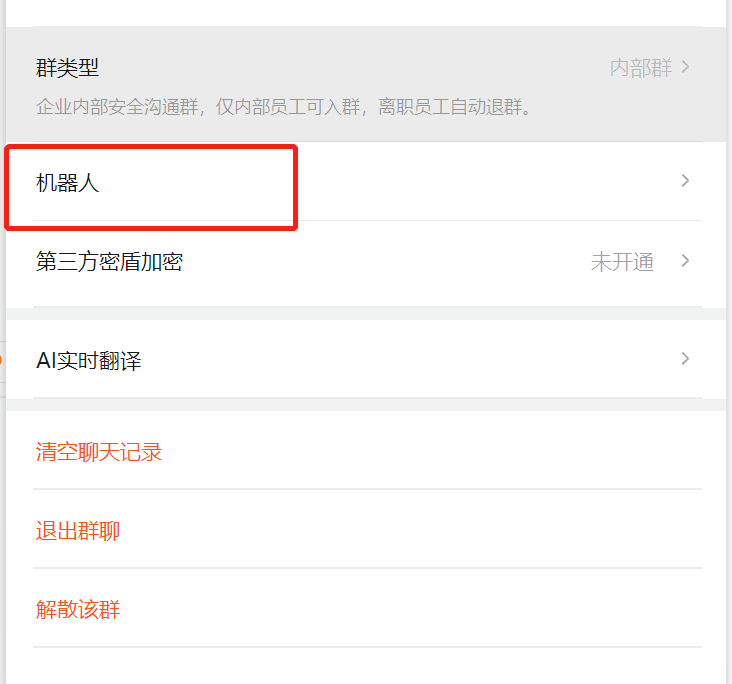
点击添加机器人
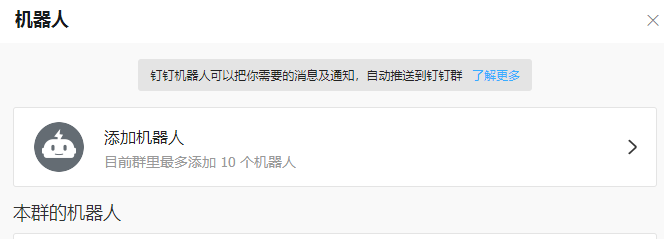
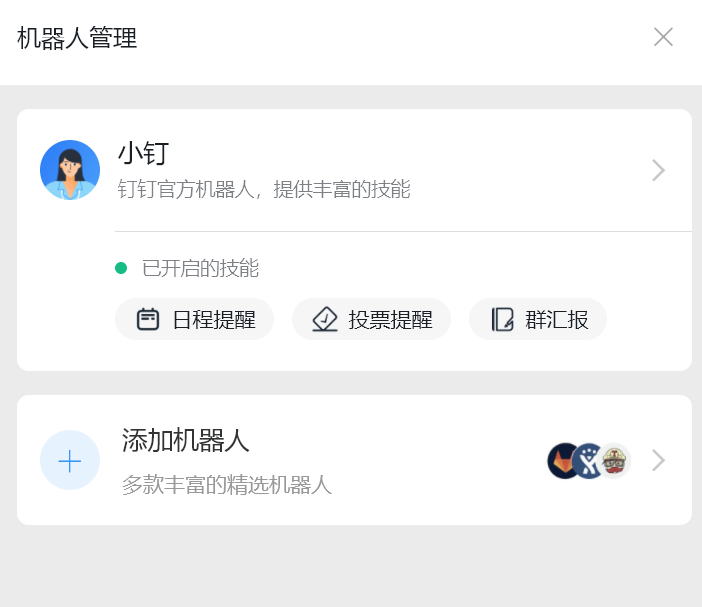
选择自定义机器人,并点击添加
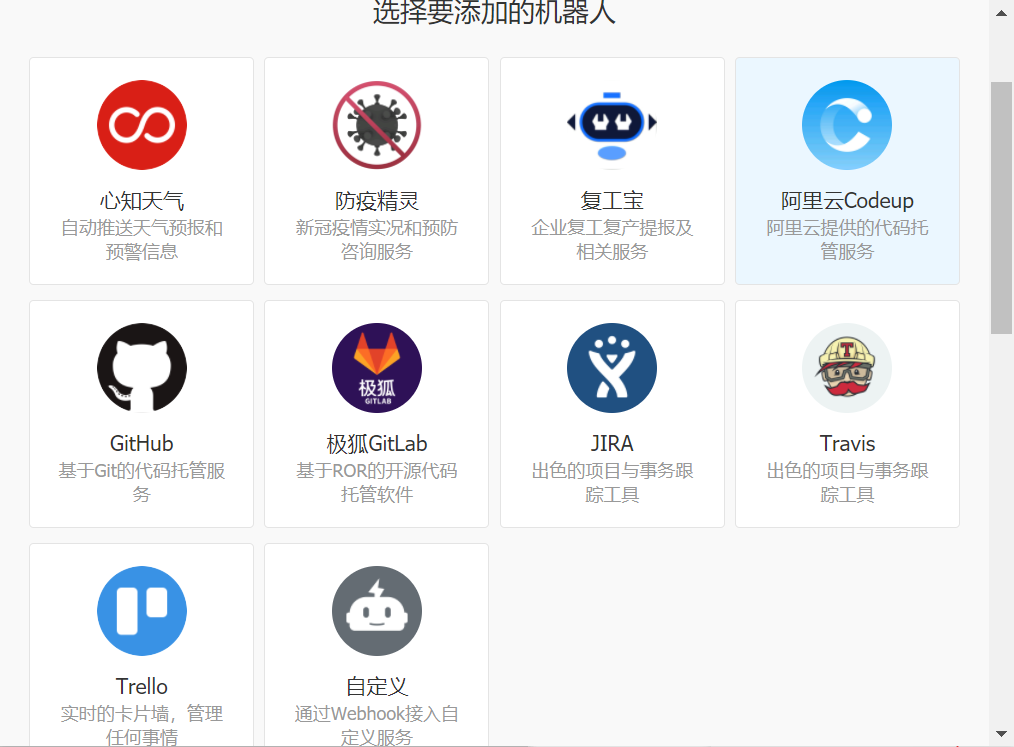
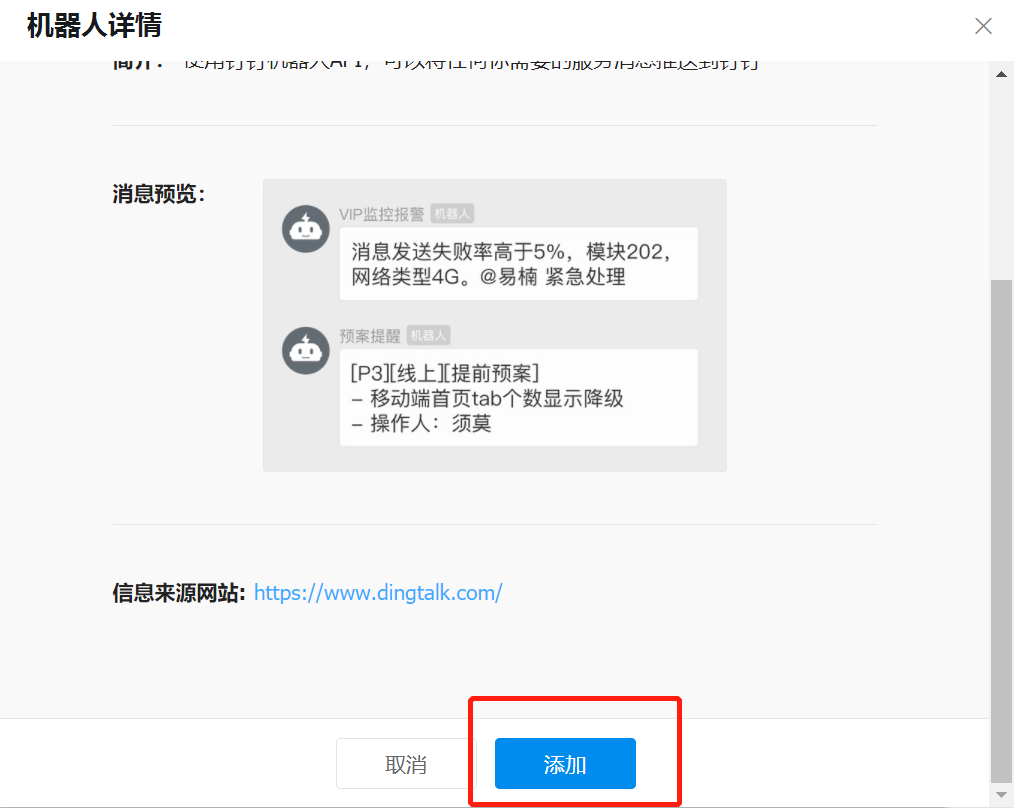
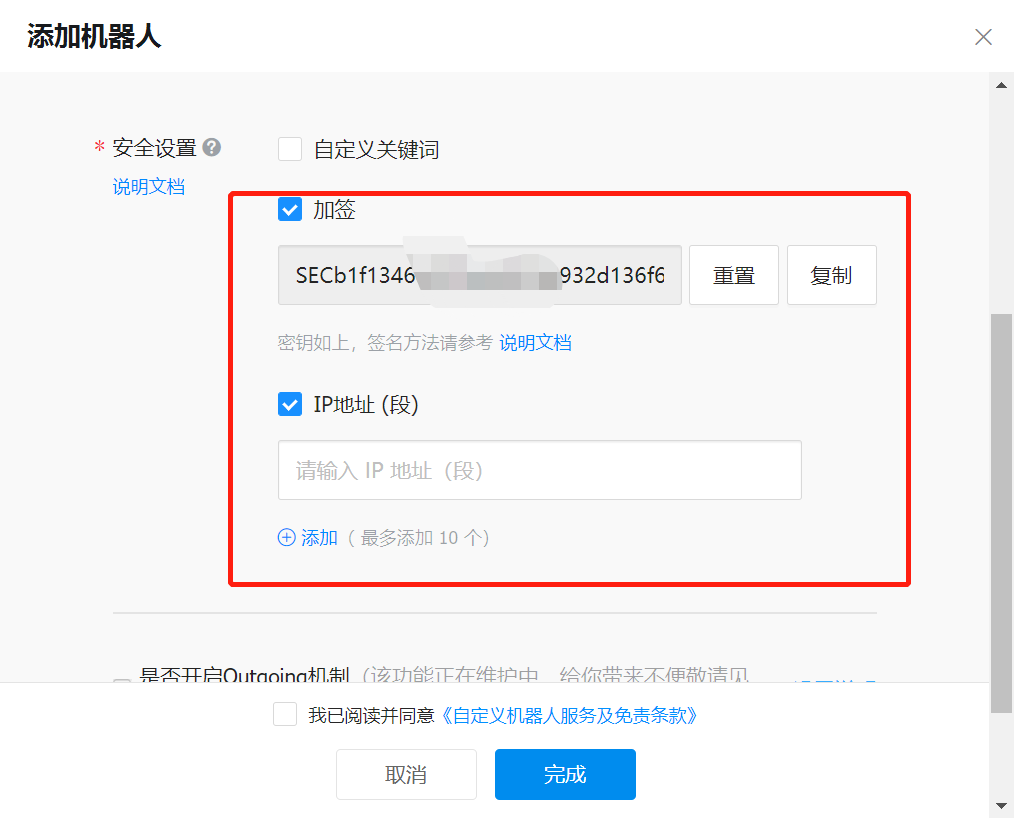
钉钉对机器人的安全要求较高,必须选择至少一种安全配置选项:
可以选择加签或者加IP地址,如果选择加IP地址,则只有该IP下才能处理请求。
可根据自身需要配置安全选项,然后点击阅读同意条款后点击完成。
此时可以看到机器人的webhook地址:
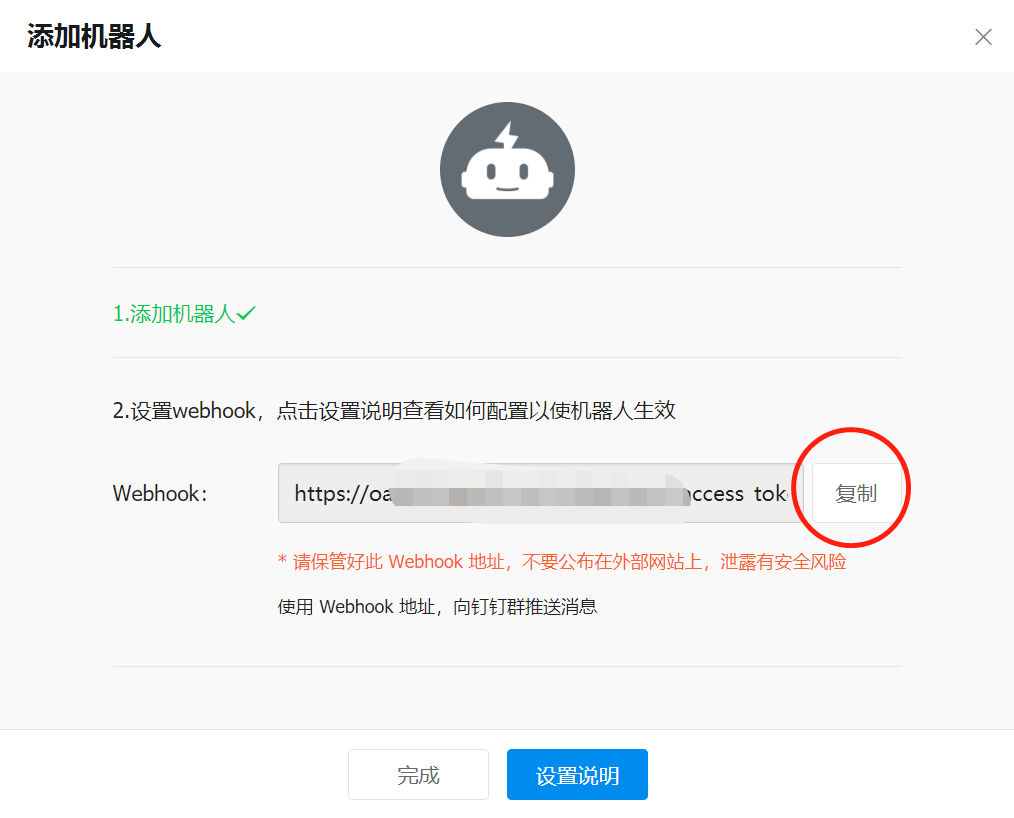
复制webhook地址,如果有配置签名的话,需一起配置至短说后台。新生成的机器人是不用填写签名校验的
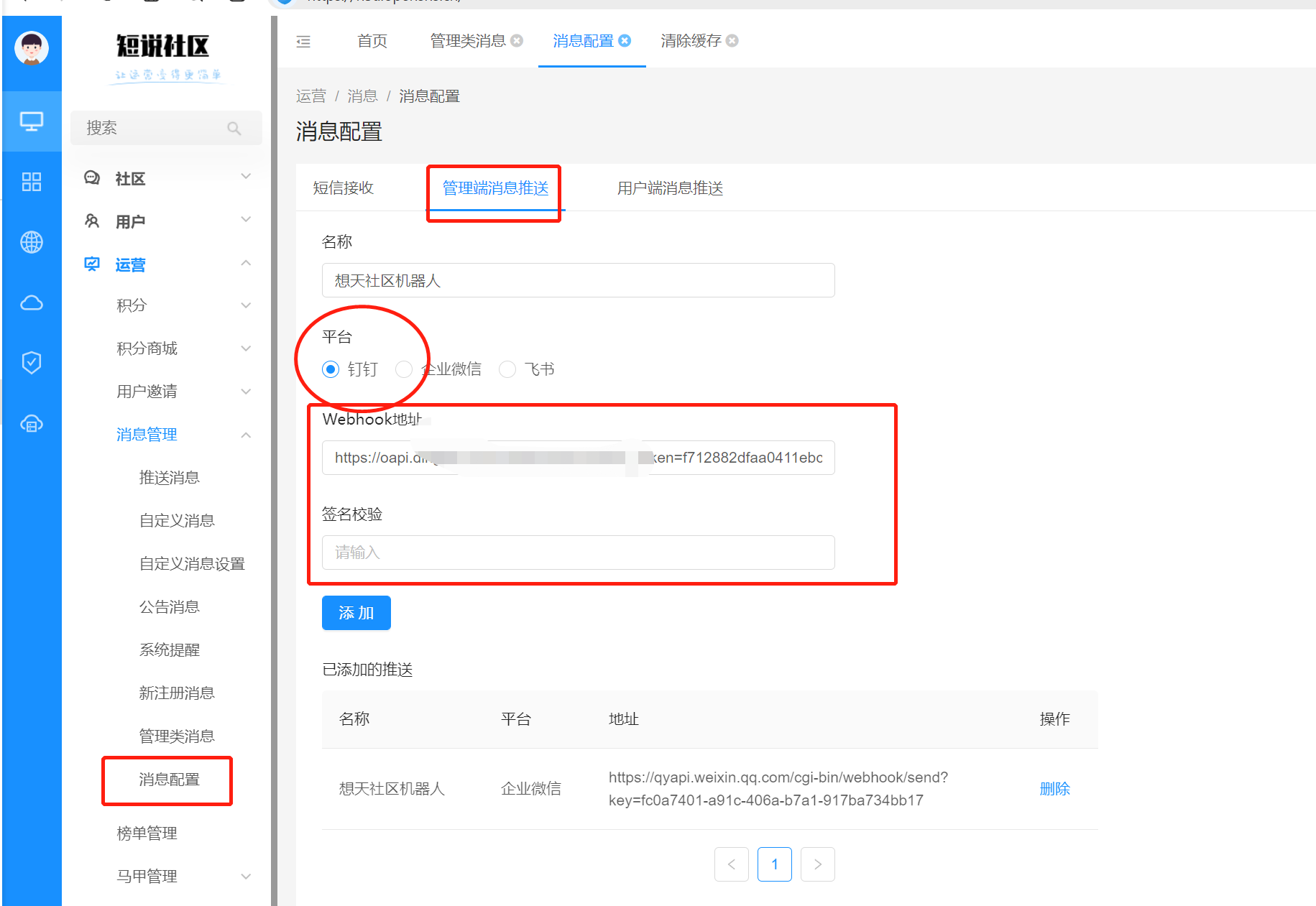
这步是对在2023/10/16之前在群里直接生成的机器人:
加签的安全签名如果一开始没复制,可在群内点击机器人头像,选择机器人设置,可以再次看到签名和webhook地址。
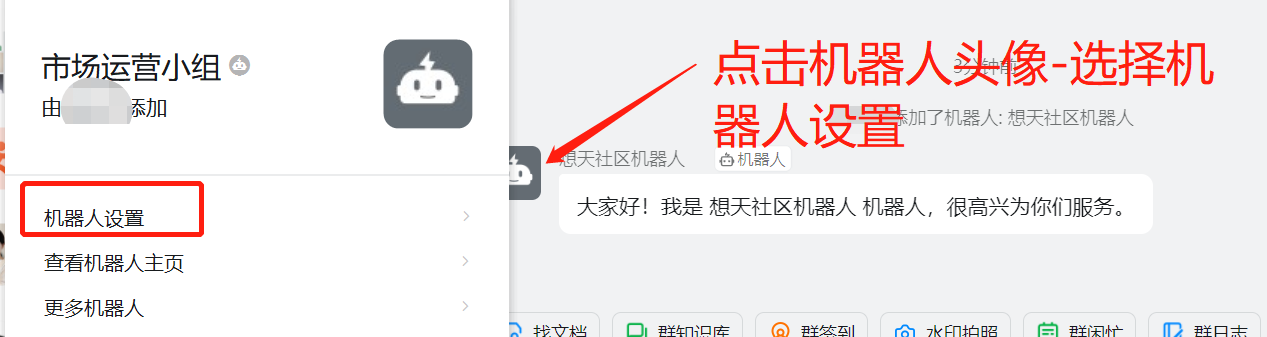
配置完成后,在短说后台点击添加即可完成后台的机器人推送配置。
推送效果实例(以管理类消息为例):
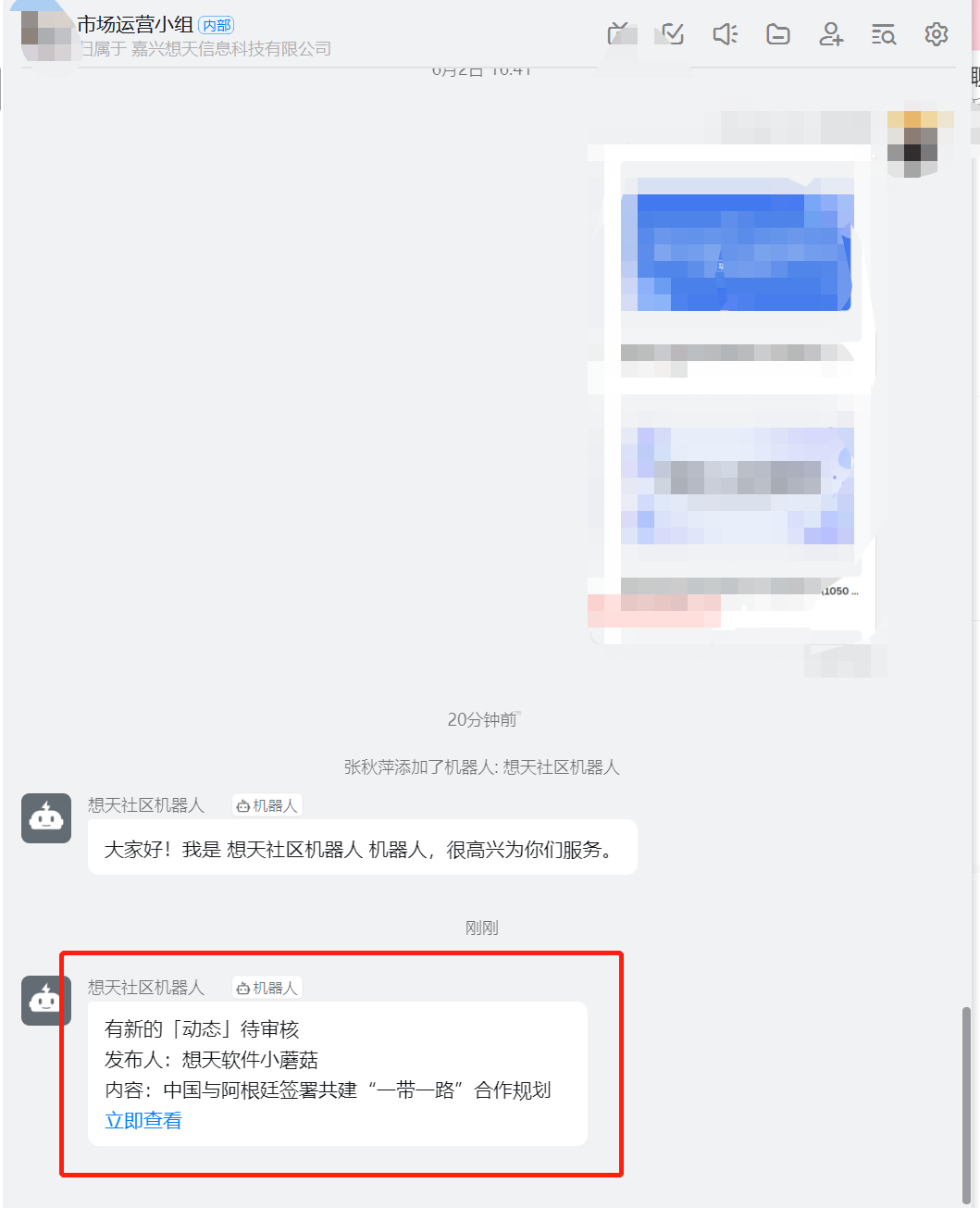
五、补充说明之钉钉机器人配置 (2023/10/16后)
自2023/10/16起,钉钉自定义机器人将无法在钉钉群里创建,需要用户去钉钉开放平台上创建
以前创建的机器人不受影响
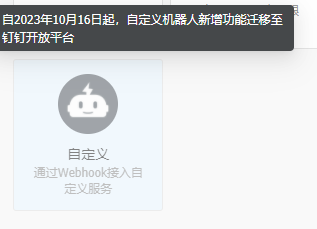
- 在应用开发-企业内部应用-钉钉应用那里,创建一个应用

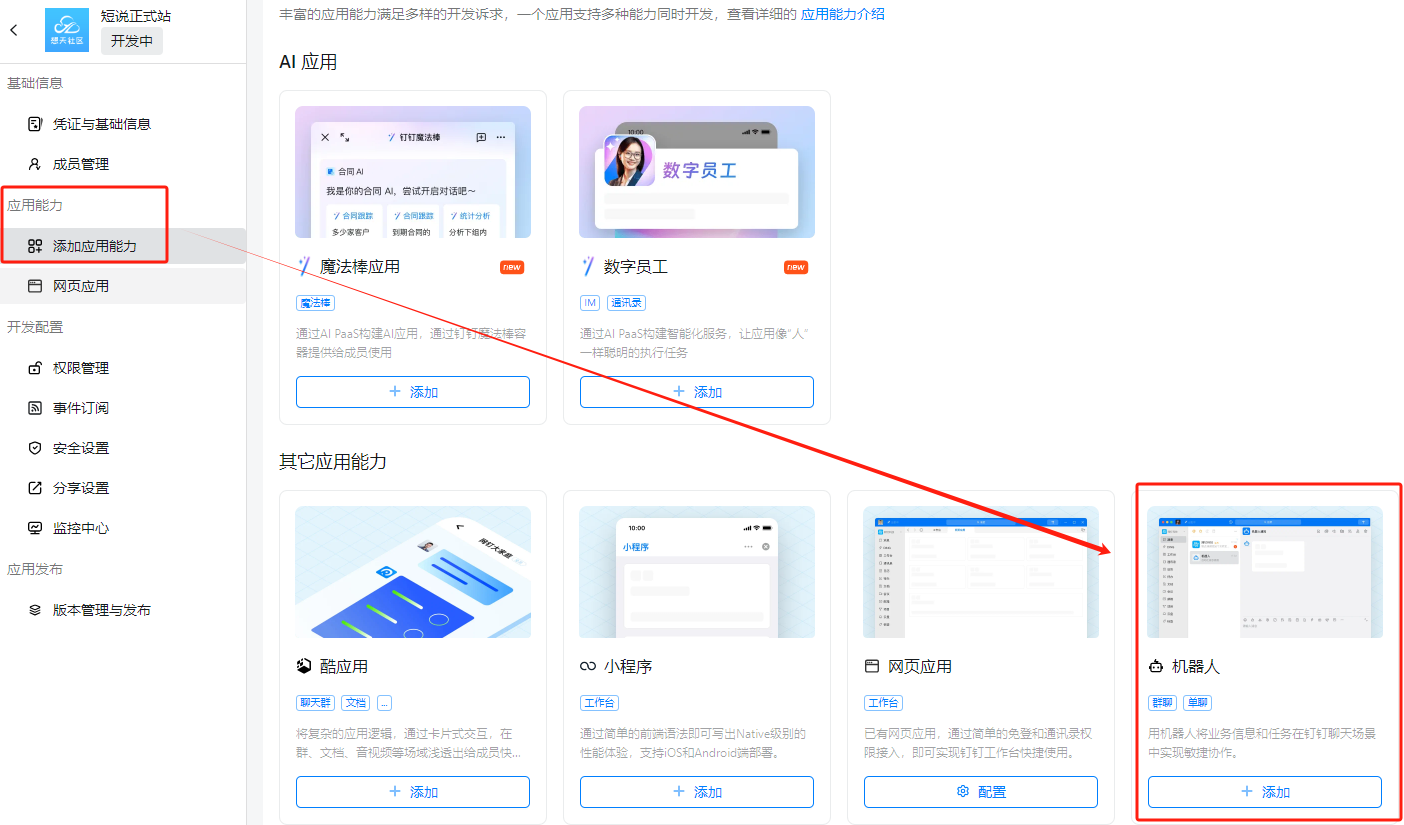
- 创建应用后,在应用能力-添加应用能力处添加机器人
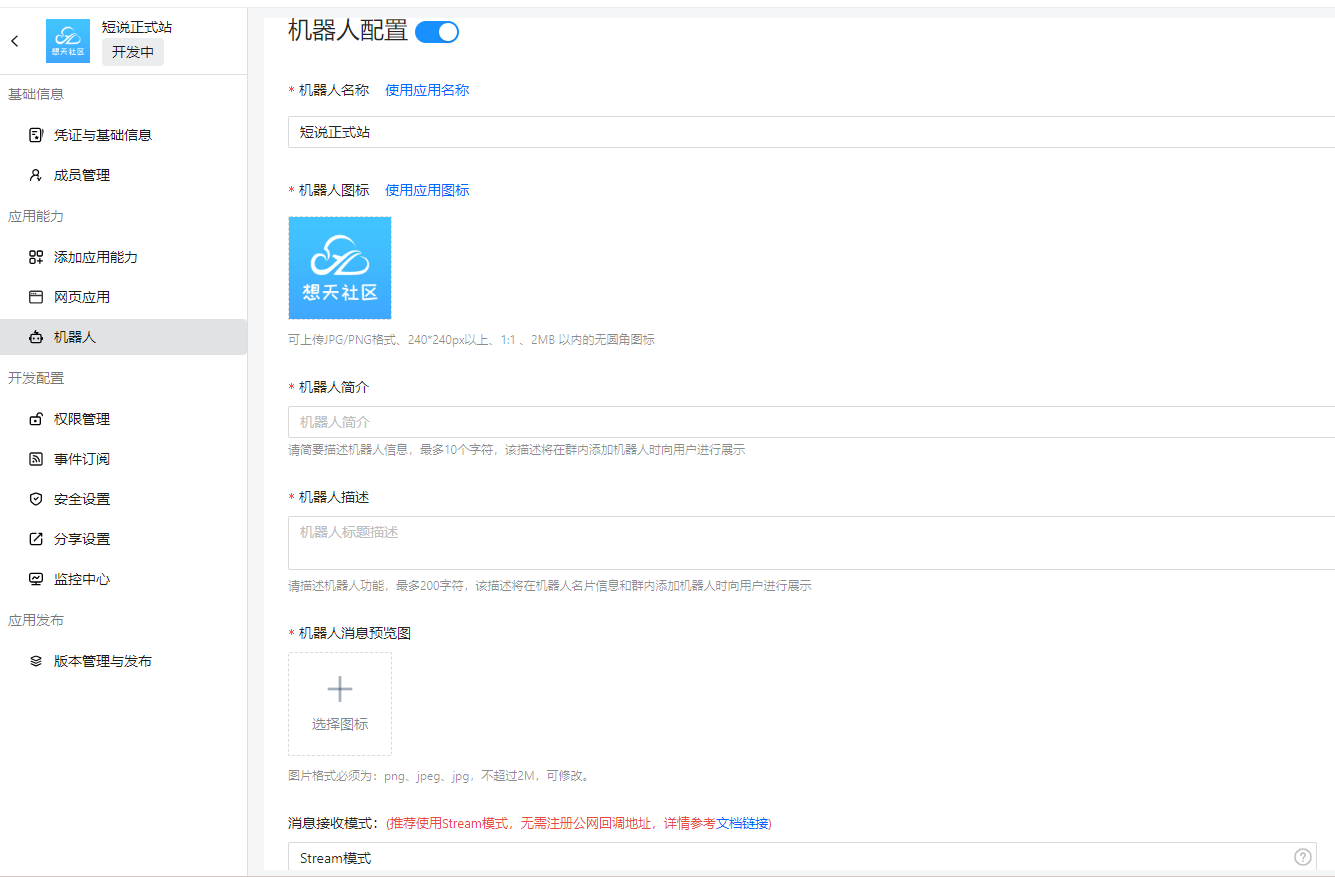
- 打开机器人配置开关,可填写机器人相关配置信息;您也可以直接使用应用名称或图标。
消息接收模式可使用Stream模式
填写完后,点击发布
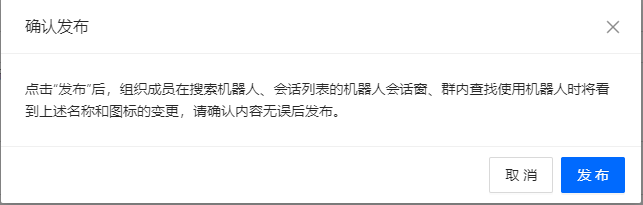
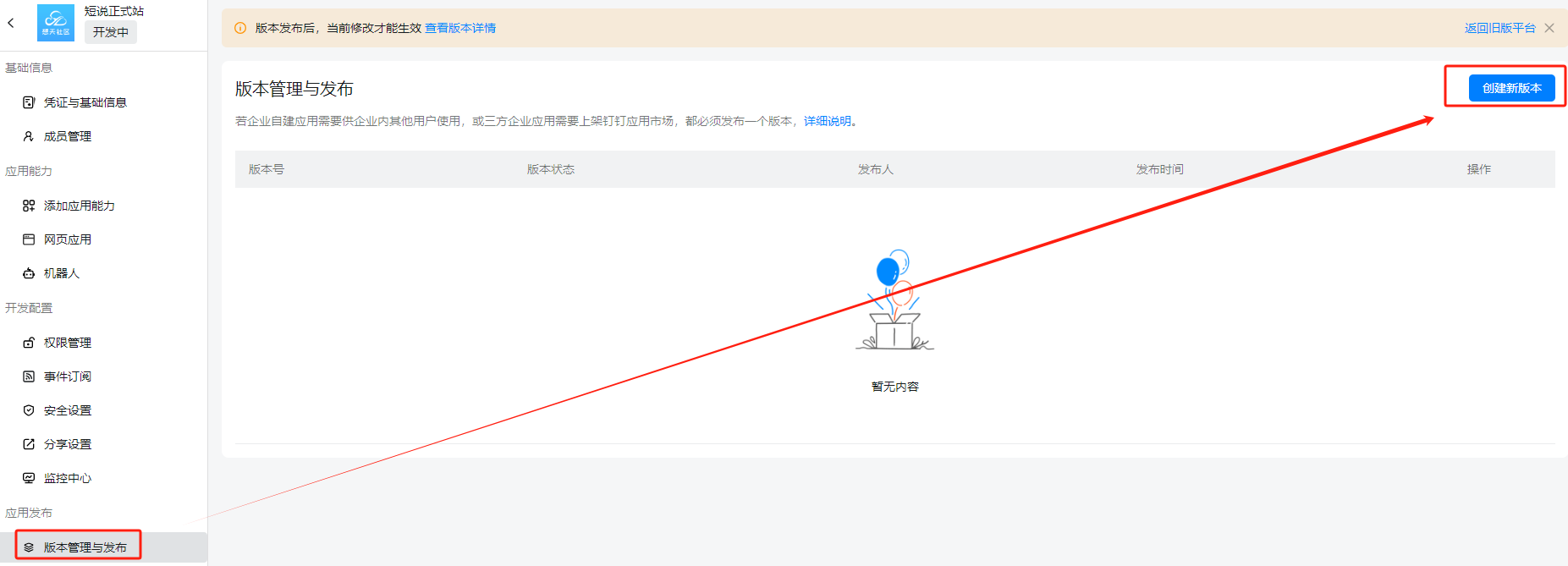
- 创建版本并发布
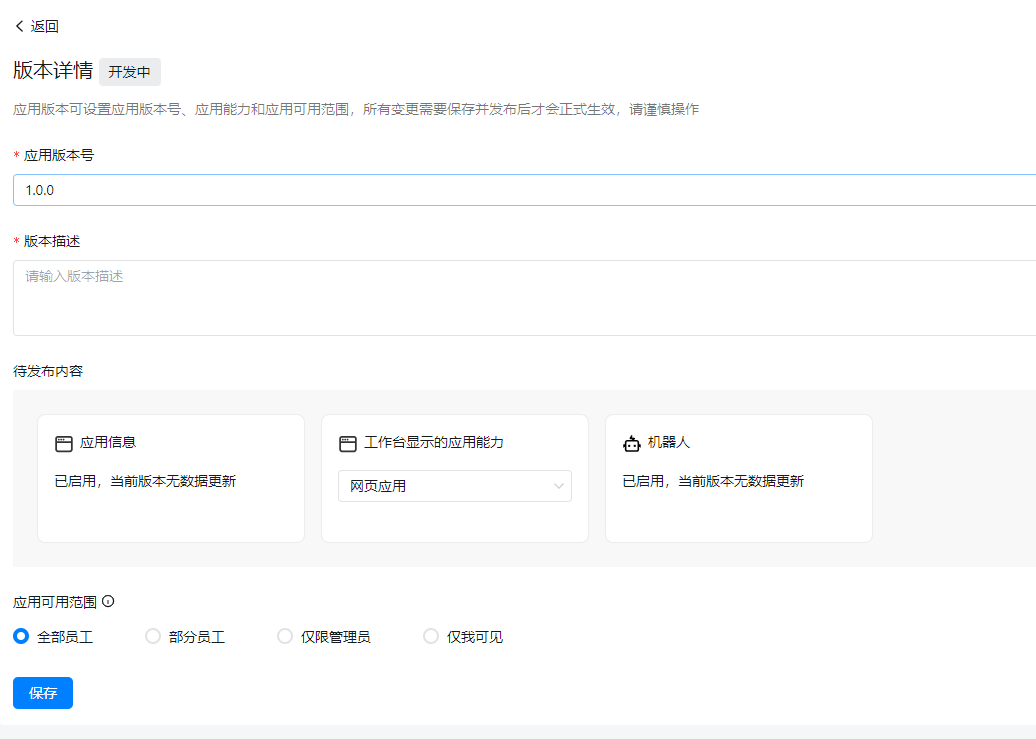
- 钉钉群里添加机器人
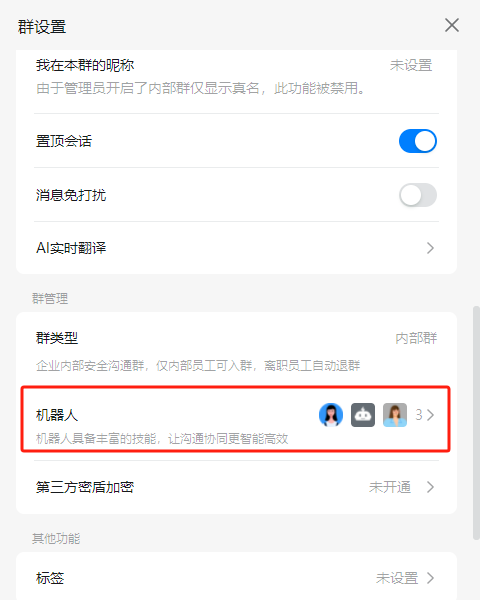
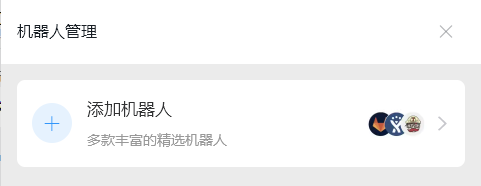
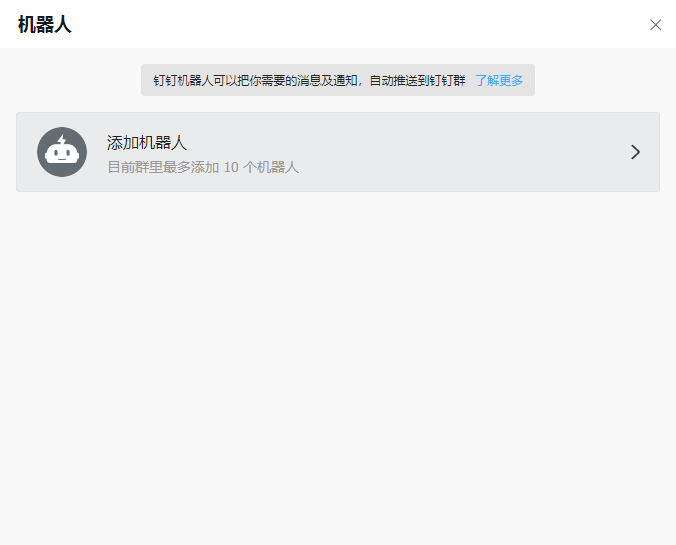
搜索刚刚创建的机器人名称,进行添加
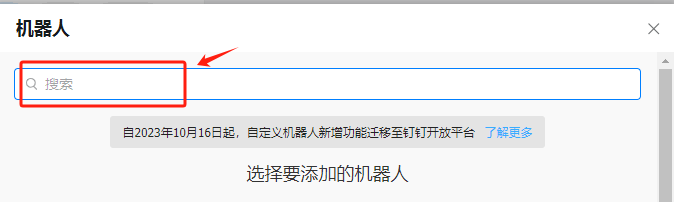
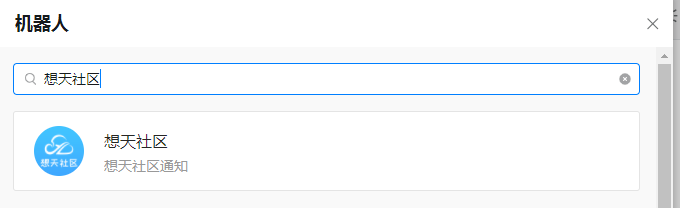
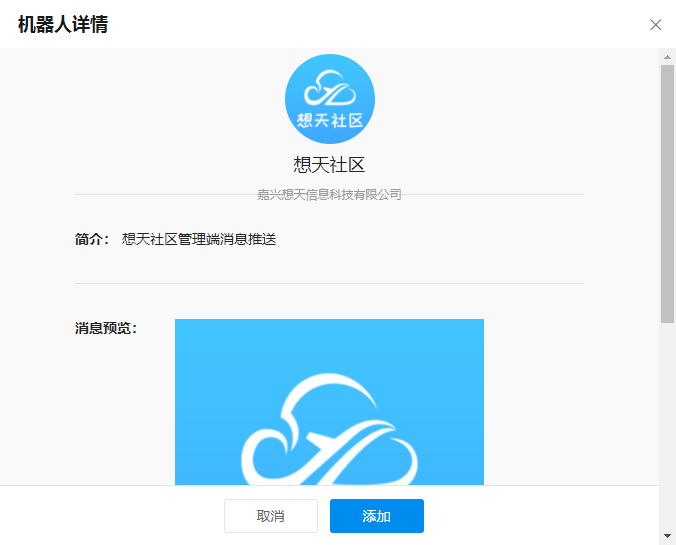
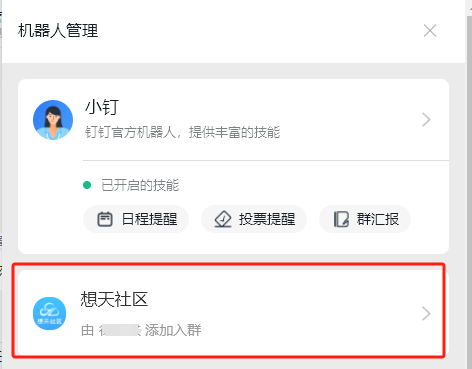
开启“消息推送”,复制webhook的链接
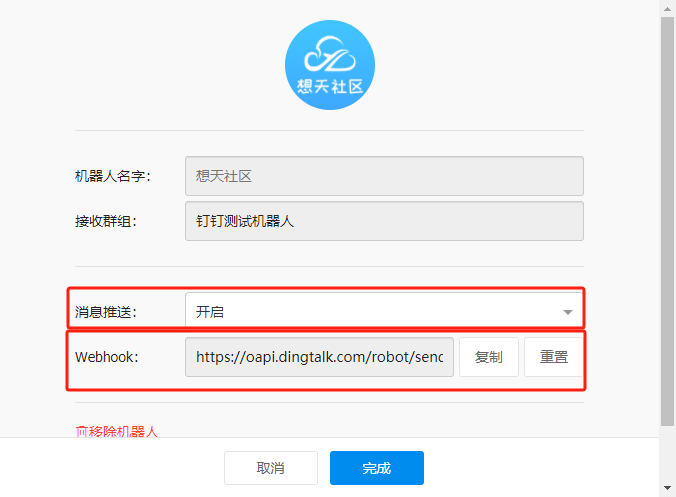
将复制的webhook链接填写到短说的后台或者前台上
配置完成后,在短说后台点击添加即可完成后台的机器人推送配置。
推送效果实例(以管理类消息为例):
六、补充说明之飞书机器人配置
在需要推送消息的群内找到找到机器人添加入口,添加机器人
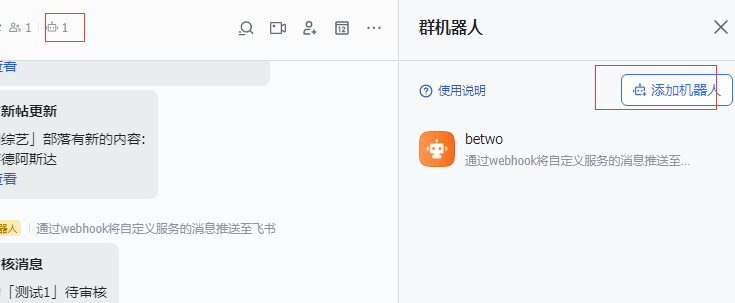
选择自定义机器人:
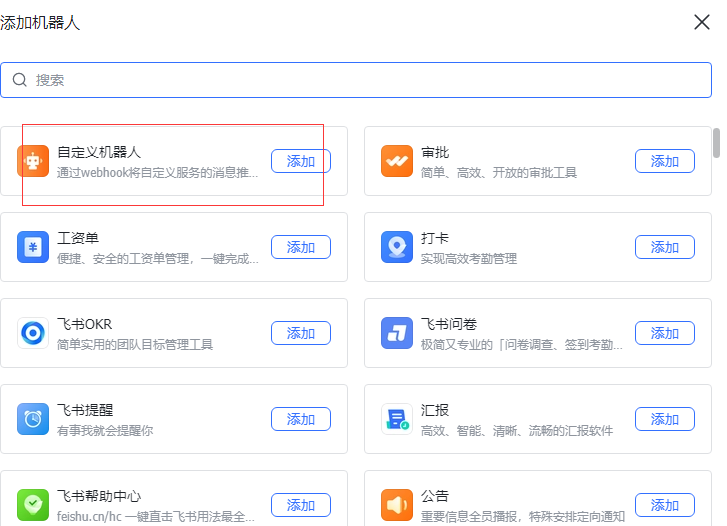
设置机器人名称和描述,机器人名称会对应出现在机器人的昵称处,请注意设置:
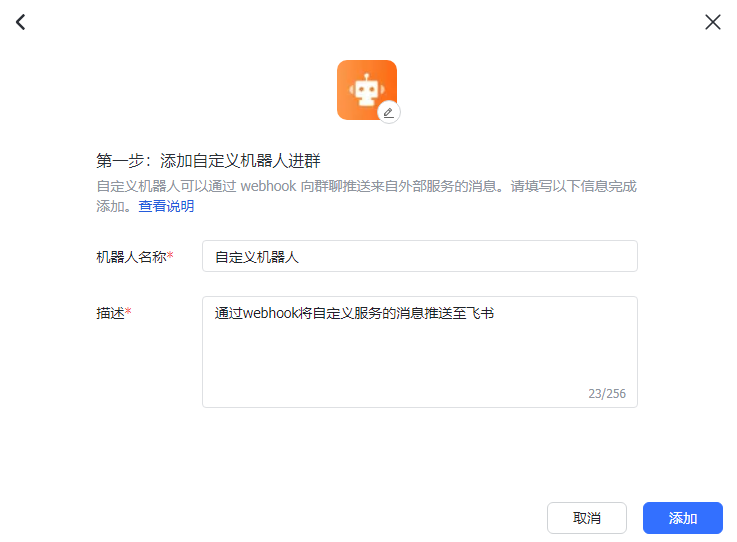
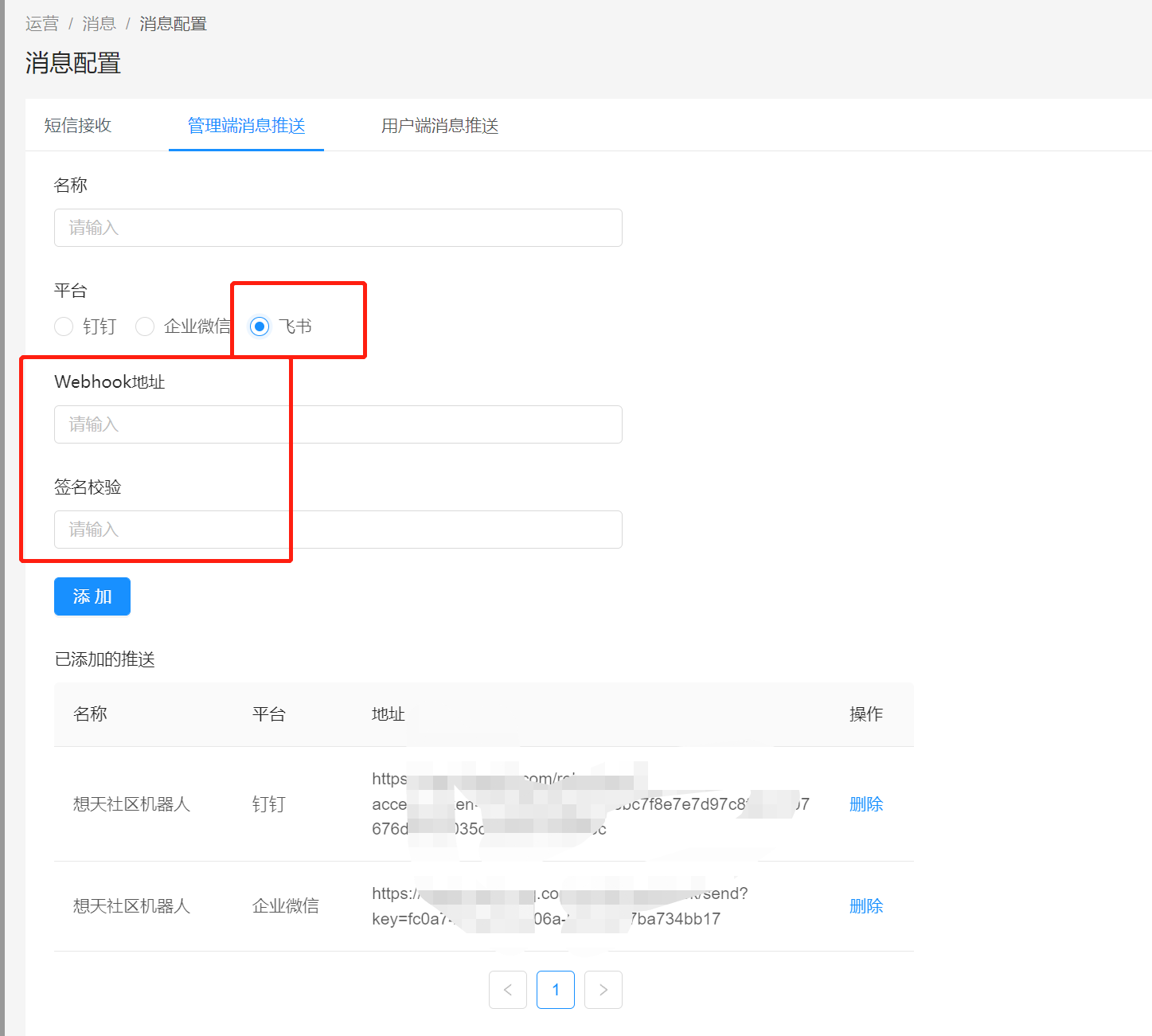
配置方式和钉钉/企业微信类似,添加完成后可获取到webhook的地址。
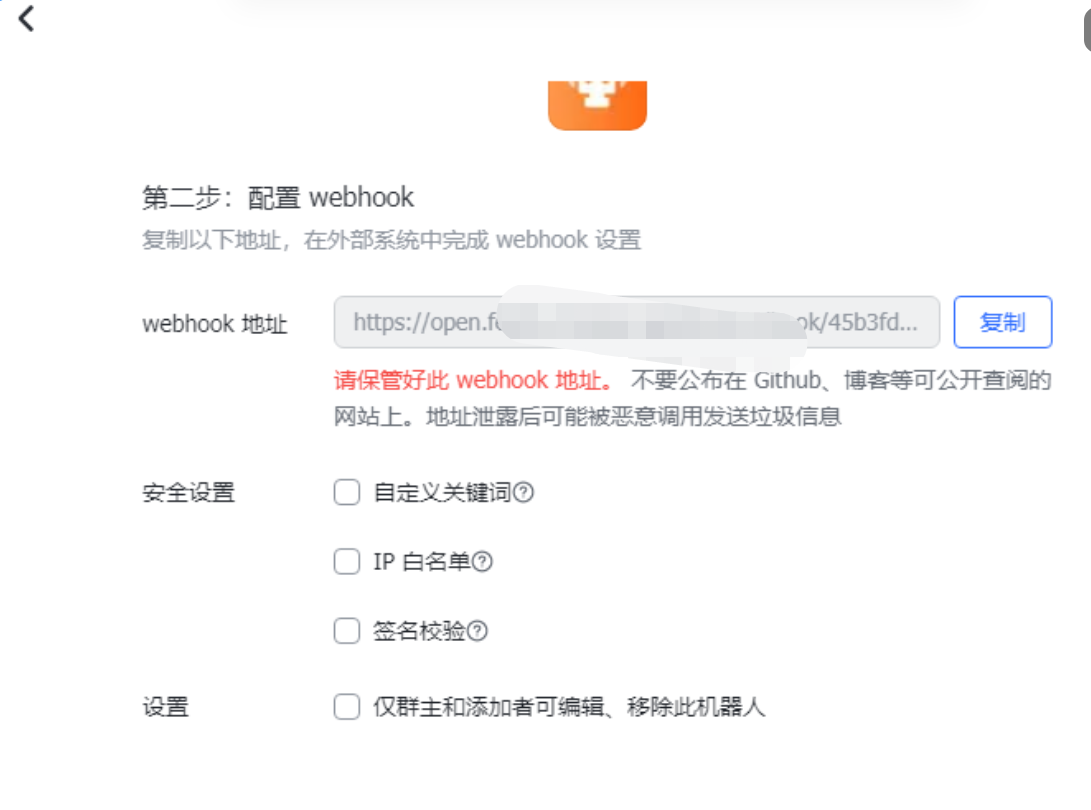
安全设置类似钉钉,可选择使用ip白名单或签名校验等方式,如设置了签名,也需要将签名填写至短说后台。
推送示例参考: