用宝塔搭建短说后台
html
一、操作系统推荐
目前宝塔的系统兼容性顺序推荐为“CentOS7.x > Debian10 > Ubuntu 20.04 > CentOS8.x > Ubuntu 18.04 > 其它系统”。
重要的事情提前说,重要的事情说三遍,已有环境不要安装,会影响原有网站项目、数据情况!!!
本次文档所使用的是Debian11 Bullseye。
二、部署宝塔控制面板
1、获取安装脚本
通过访问https://www.bt.cn/new/download.html,获取对应操作系统的脚本
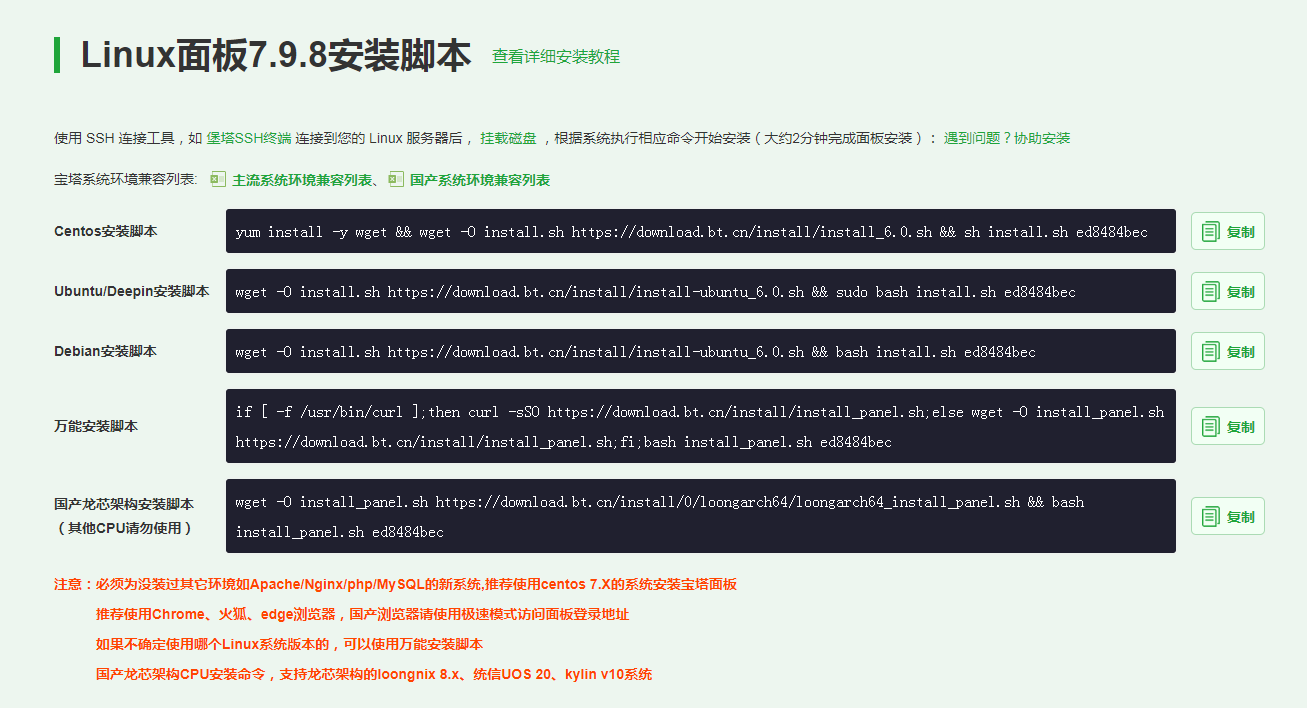
2、在ssh里执行获取到的脚本
PS:宝塔默认是搭建在系统盘上的,如果您需要将宝塔搭建在其他的分区上,需要先在该分区下创建一个目录,然后软链接到根目录下的/www。

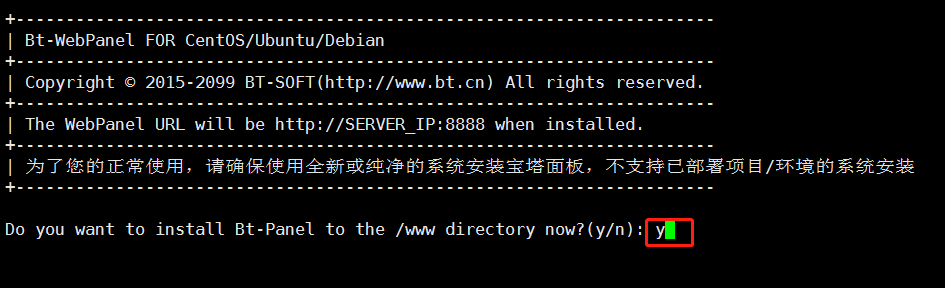
在“Do you want to install Bt-Panel to the /www directory now?”这填写“y”。
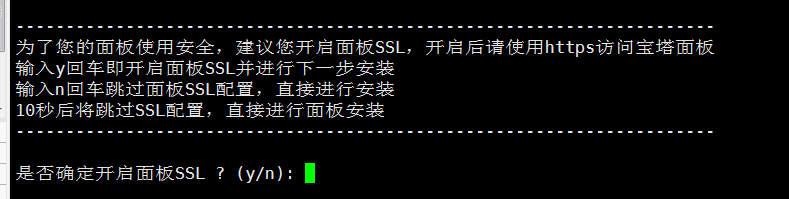
根据情况选择是否开启面板SSL。
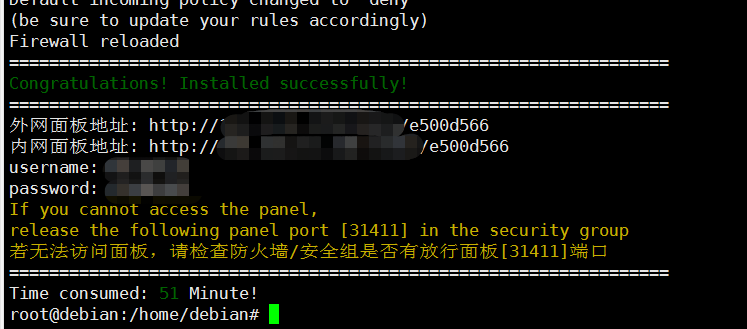
等待些许时间,宝塔就会部署完毕,然后出现面板的访问地址和账号密码,根据其提示给的端口,去开通该端口,顺便一起开通下80(http)、443(https)、888(phpmyadmin)
三、部署网站环境
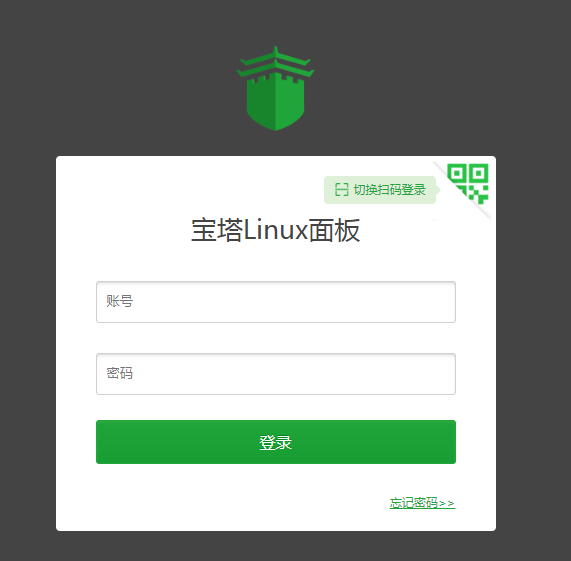
1. 访问上述获取的面板地址,填写账号和密码。
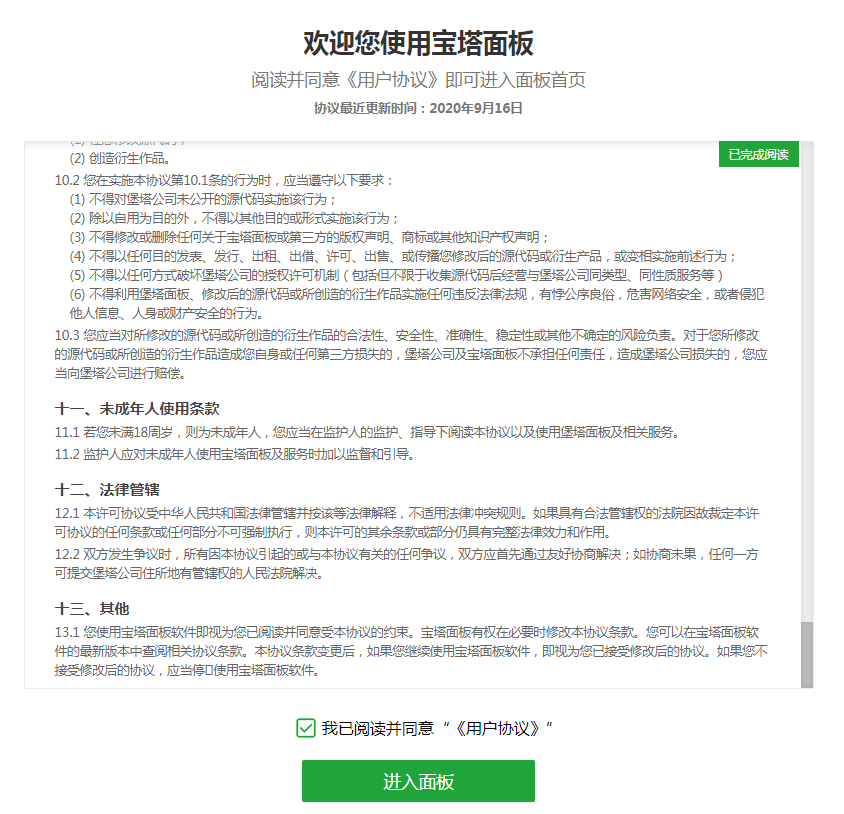
2. 阅读并同意《用户协议》
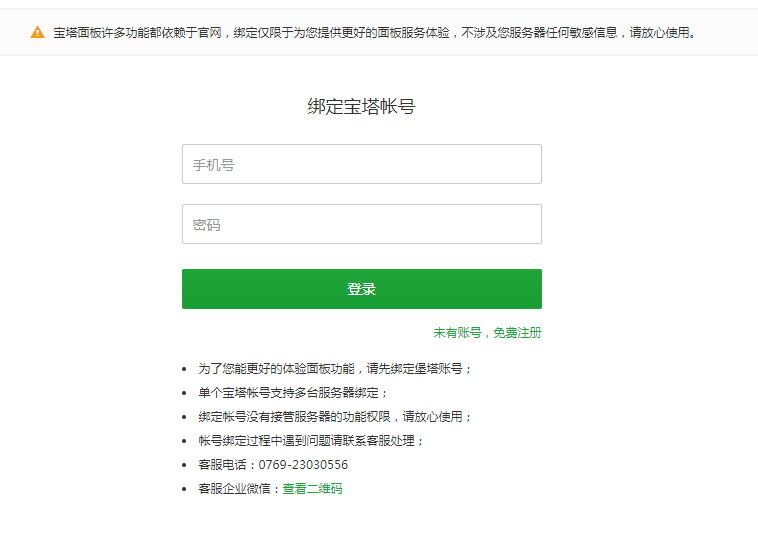
3. 绑定宝塔帐号(不是面板帐号,是宝塔官网的帐号),没有的话,需要注册下。
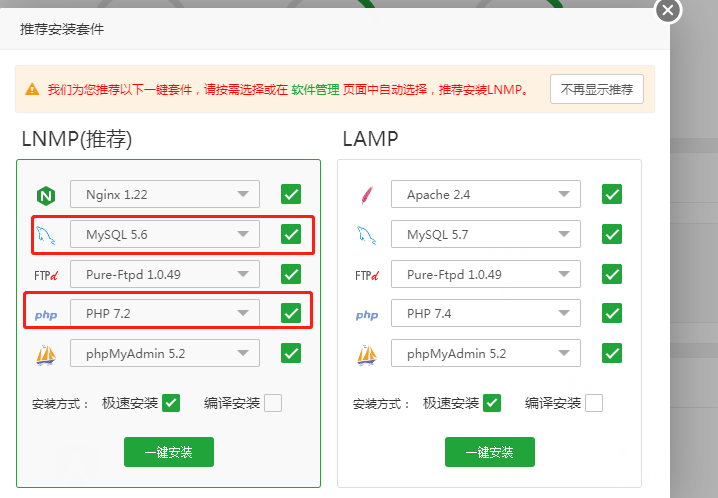
4. 选择左边的LNMP,将mysql版本改为5.6,PHP版本改为7.2,FTP为可选,然后一键安装。
5. 安装php扩展
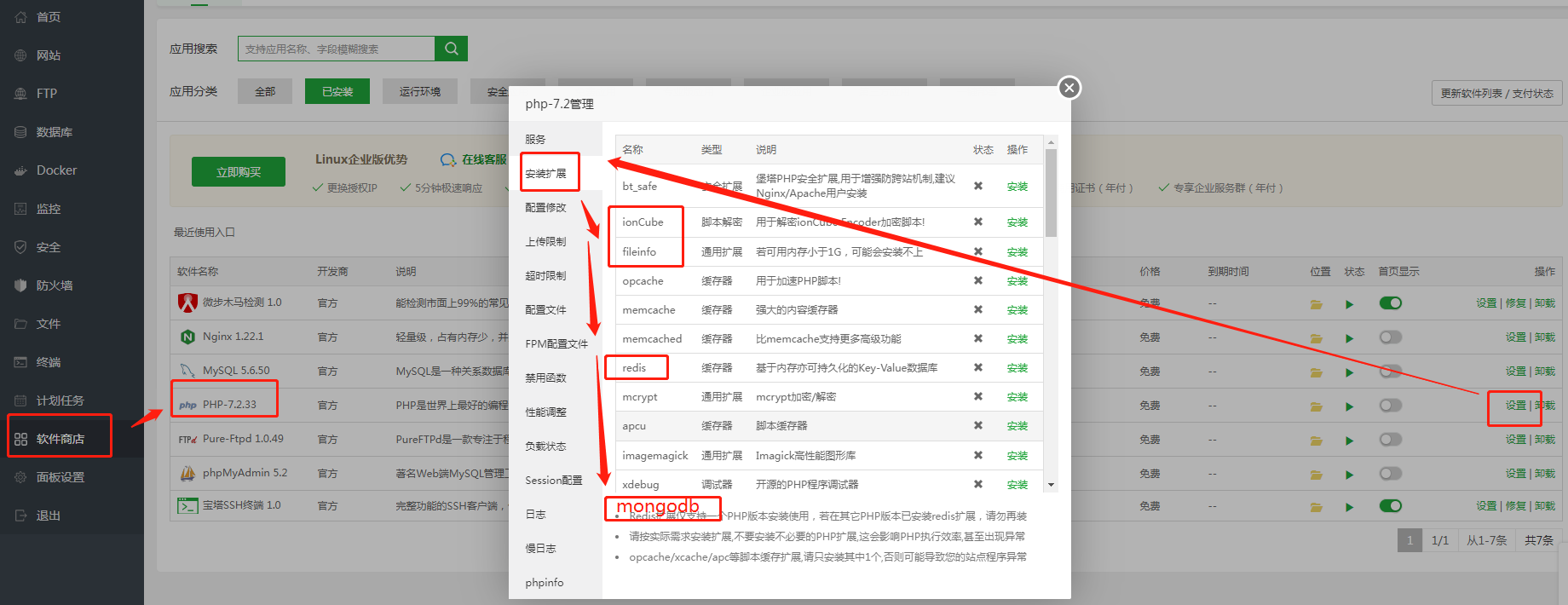
在软件商店里找到已安装的php,点击设置,进入安装扩展界面,安装ionCube、fileinfo、redis、mongodb这几个扩展。
6. 解禁proc_open
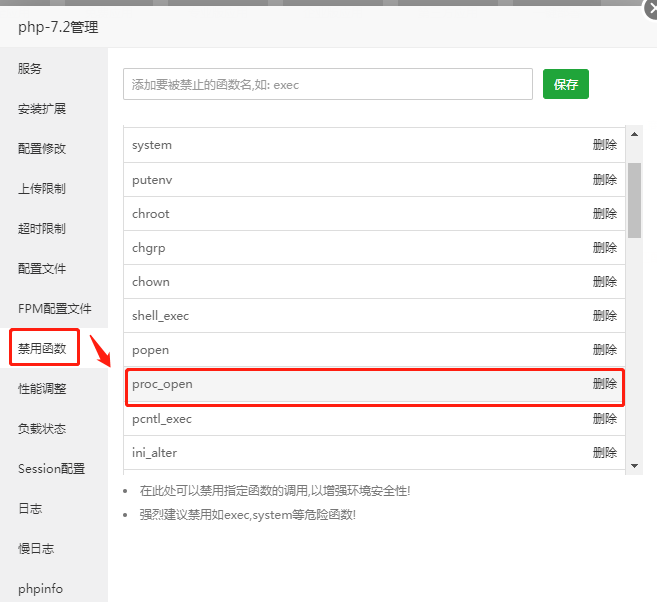
在php设置里的禁用函数处,找到proc_open,点击删除
7. 安装MongoDB
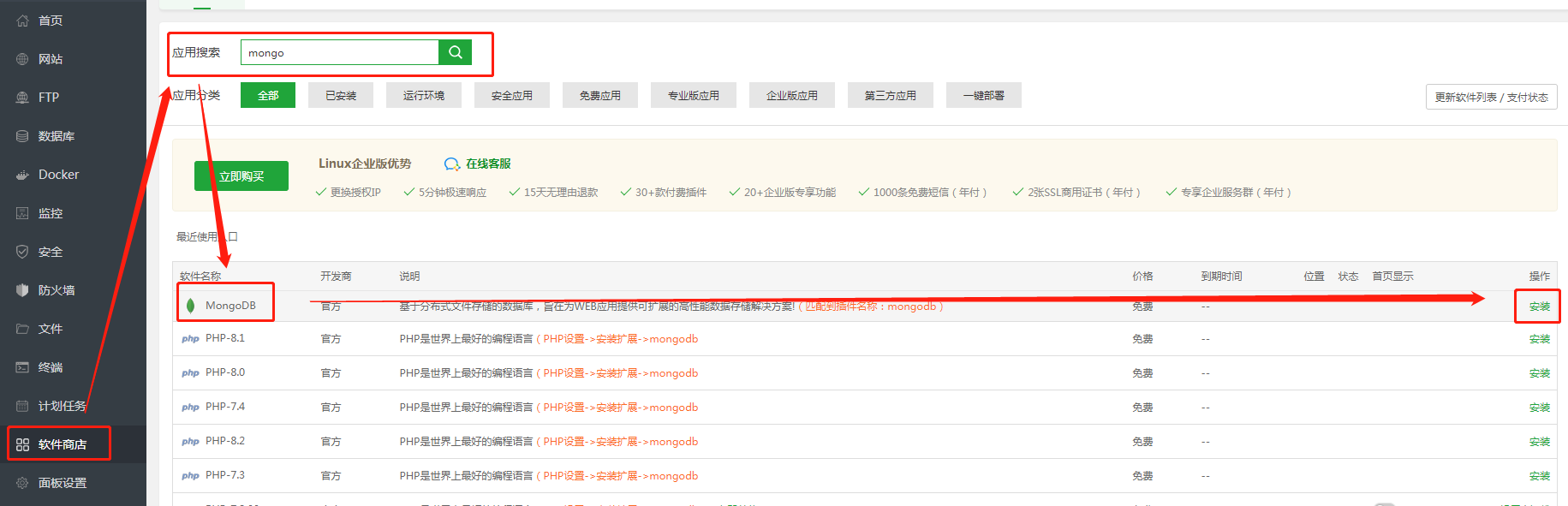
在软件商店里搜索“mongo”,然后安装“MongoDB”
8. 安装进程守护管理器(supervisor)
在软件商店里搜索“supervisor”,安装进程守护管理器
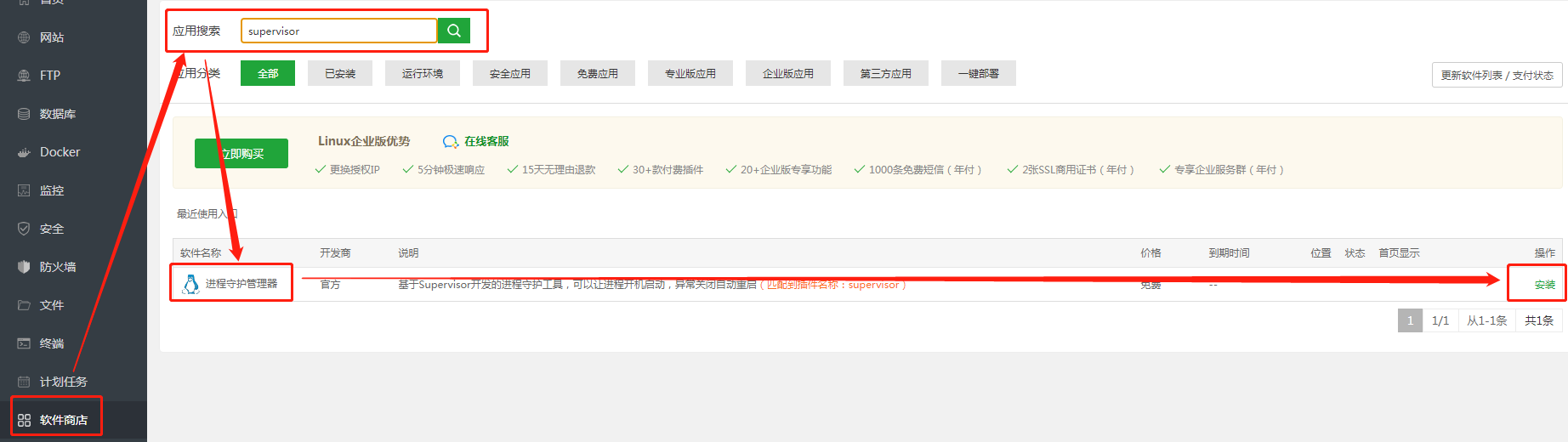
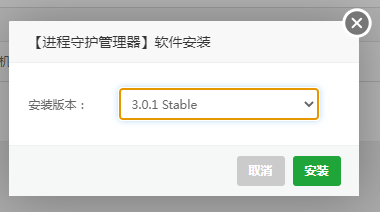
选择默认安装版本,进行安装插件
9. 安装node.js(没有PC端的无需安装)
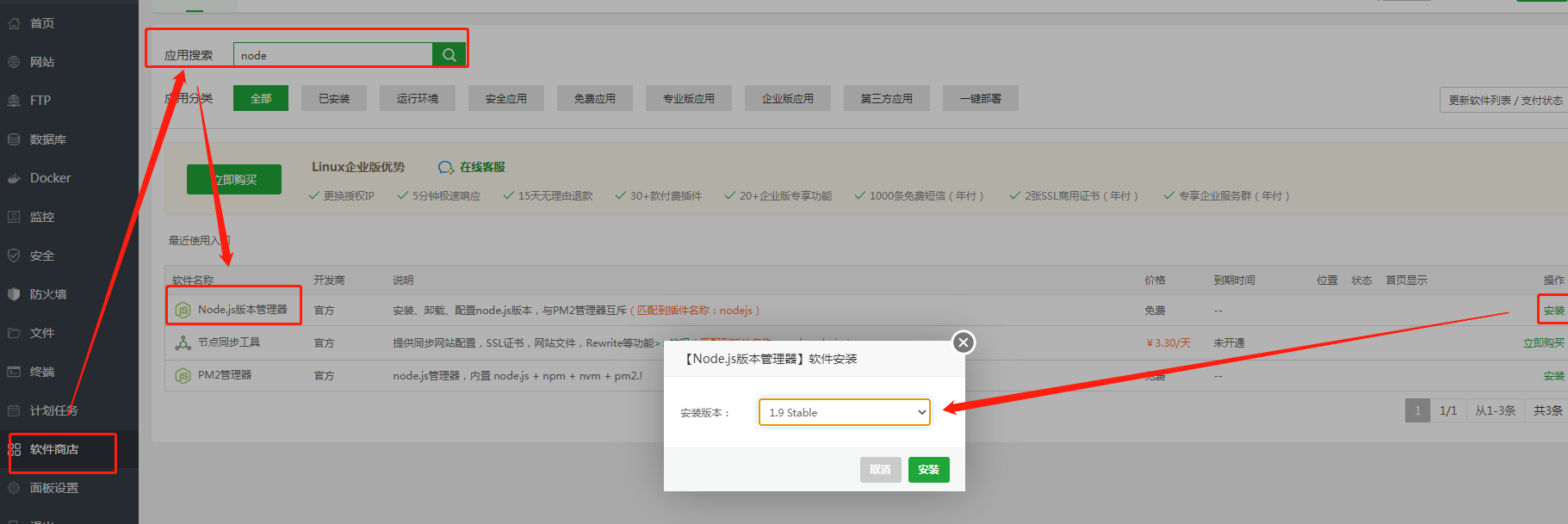
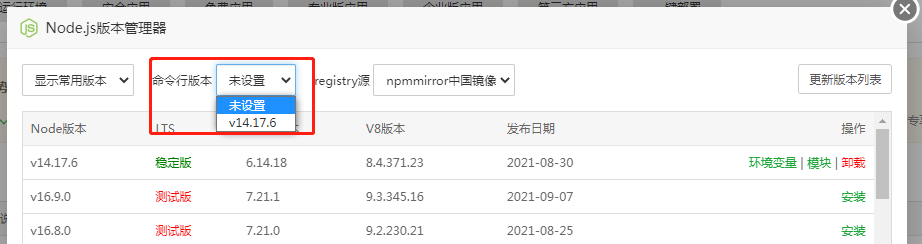
在软件商店里搜索node,安装Node.js版本管理器,选择默认的安装版本。
点击设置,安装v14或者v12的版本。
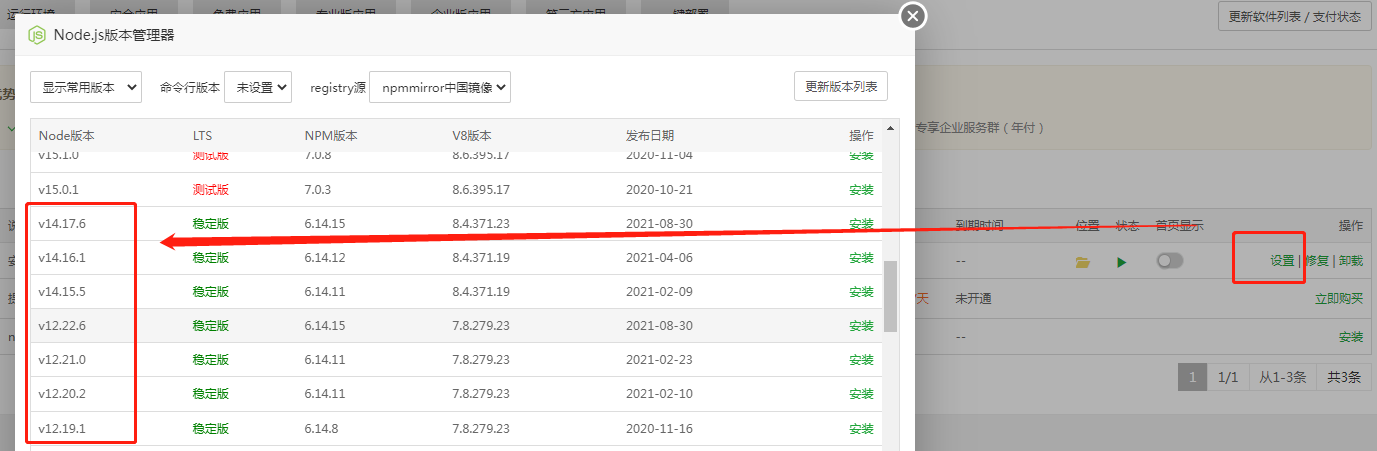
安装完成后,在命令行版本那选择您安装的版本
四、安装短说后台
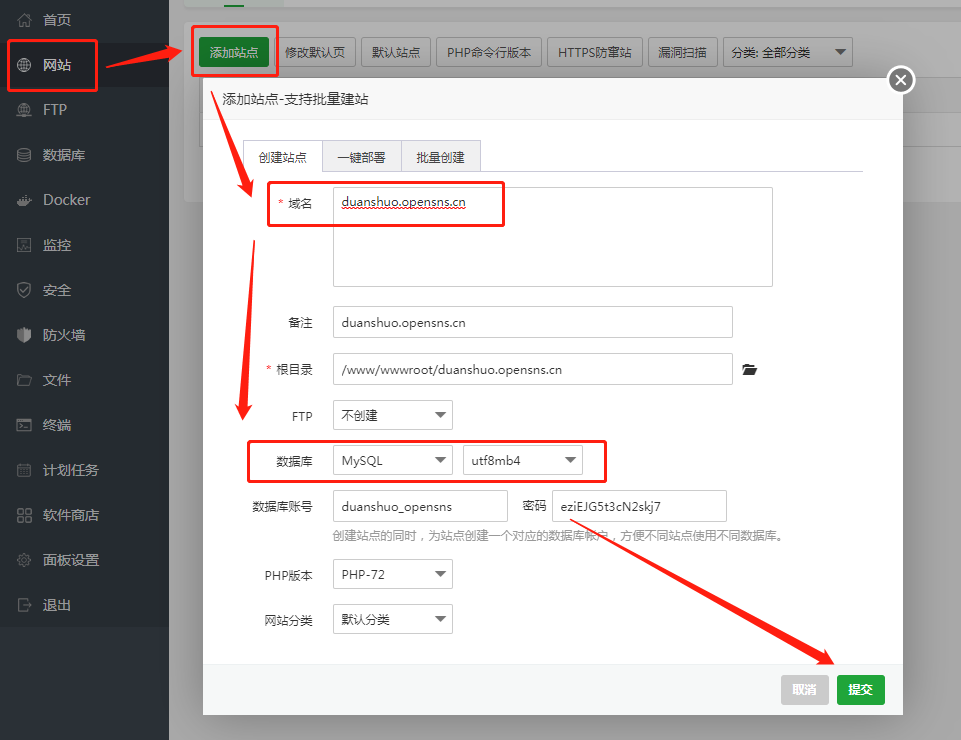
1. 添加站点
在网站处,添加站点,填写域名,创建数据库
2. 配置伪静态
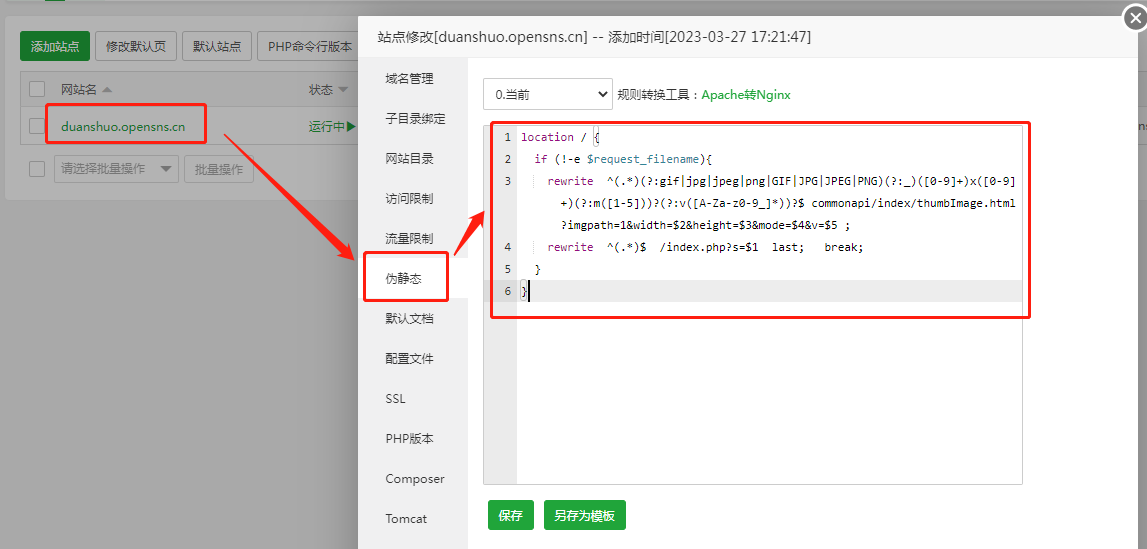
点击网站名,选择伪静态,将下面的代码复制进去。
location / {
    if (!-e $request_filename){
    rewrite  ^(.*)(?:gif|jpg|jpeg|png|GIF|JPG|JPEG|PNG)(?:_)([0-9]+)x([0-9]+)(?:m([1-5]))?(?:v([A-Za-z0-9_]*))?$ commonapi/index/thumbImage.html?imgpath=1&width=$2&height=$3&mode=$4&v=$5 ;
        rewrite  ^(.*)$  /index.php?s=$1  last;   break;
    }
}

location ~* (runtime|application|vendor|.git)/{
    return 403;
}

location ~ /composer.*  {
  deny all;
}

location ~* ^/(static|uploads|upload|ueditor)/.*.(php|php5)$ {
        deny all;
}
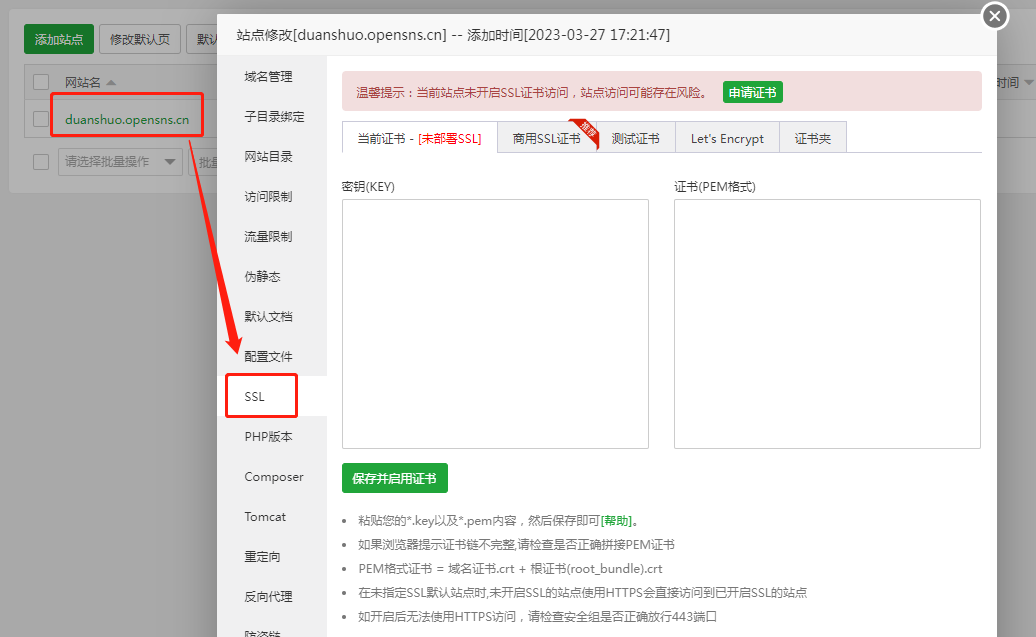
3. 配置SSL(可选。有小程序端,必须配置)
点击网站名,选择SSL,填写相关的证书内容。
4. 上传后台源码
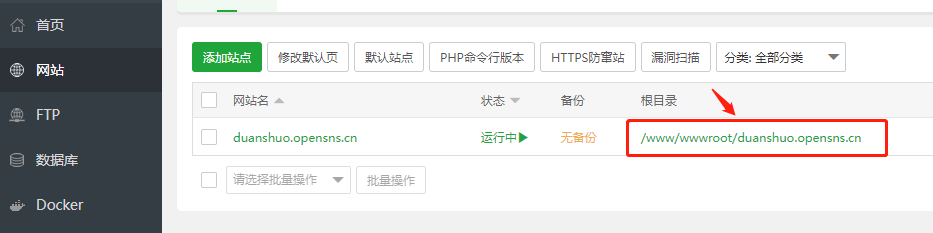
点击网站根目录,进入到文件管理界面。
上传短说的安装包,然后进行解压。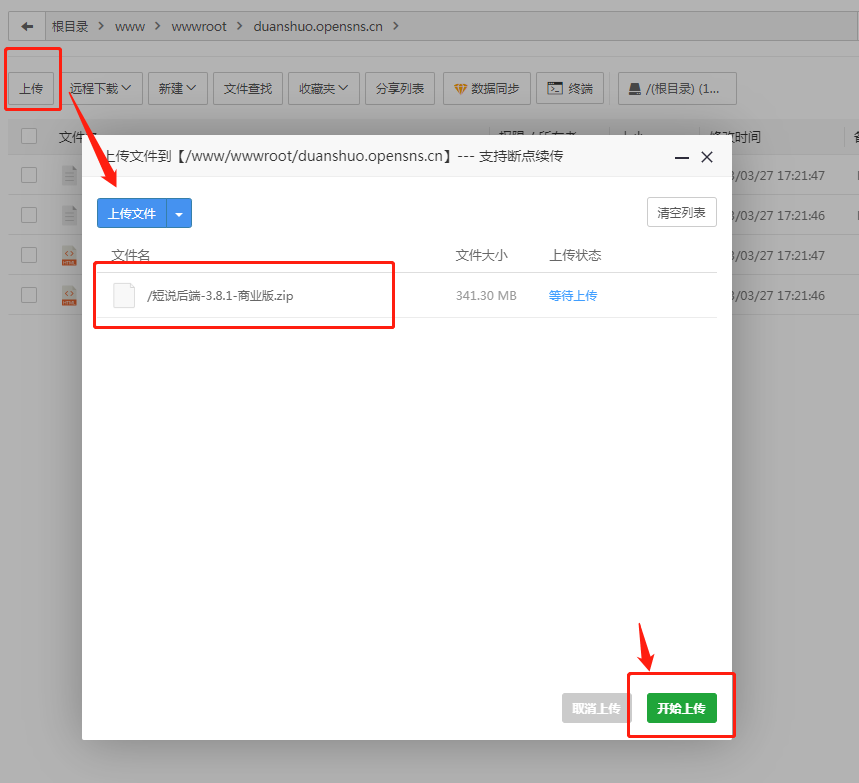
修改redis、mongo的连接信息(非必须,需根据实际情况)
① redis
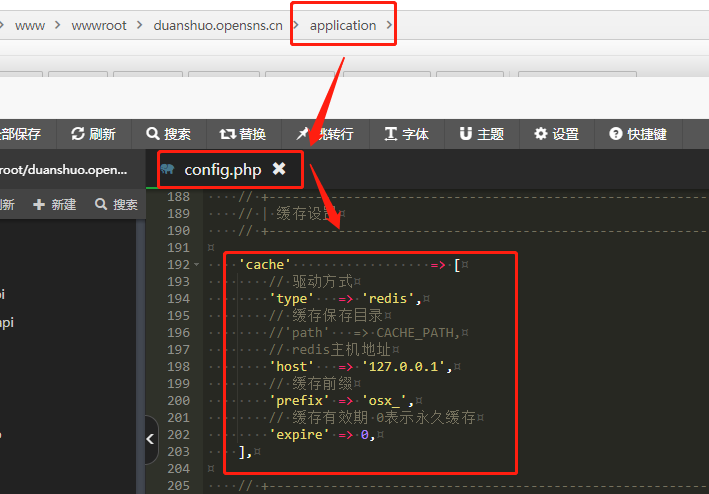
在application/config.php里找到cache,根据实际情况修改host,添加‘password’、‘port’等参数。
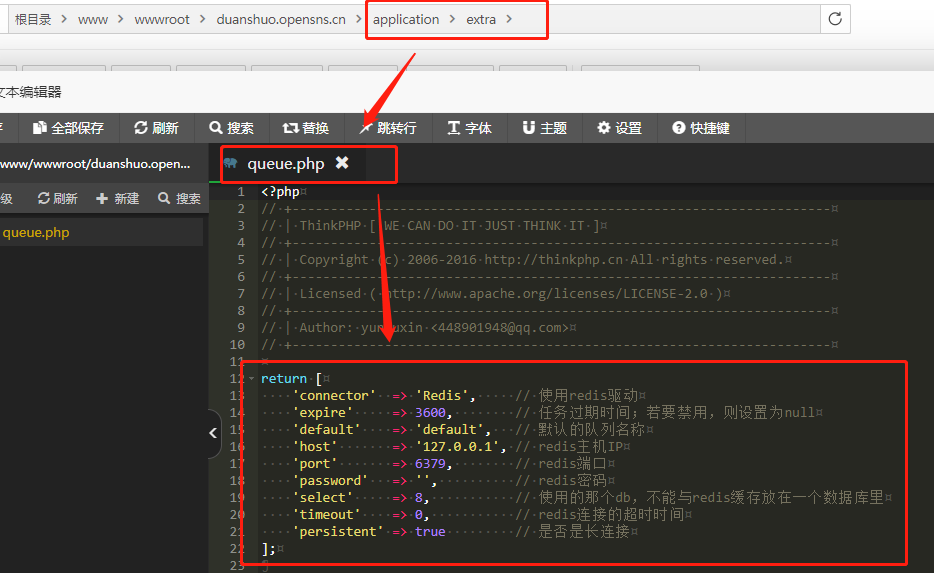
在application/extra/queue.php文件里,更改相关参数。
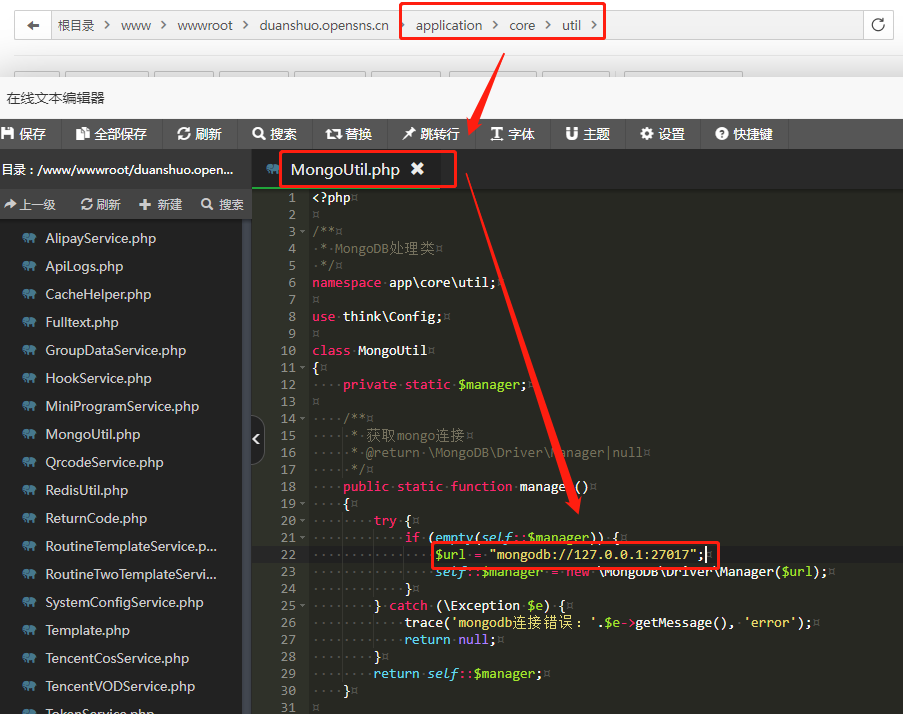
② mongo
在application/core/util/MongoUtil.php处,修改mongo的连接信息。
6. 安装短说
解压完成后,访问域名,进入安装界面。
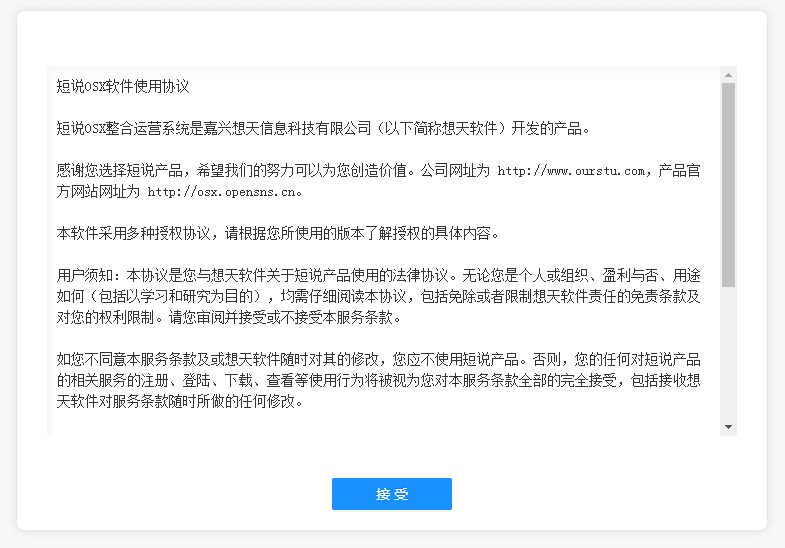
① 同意《短说OSX软件使用协议》
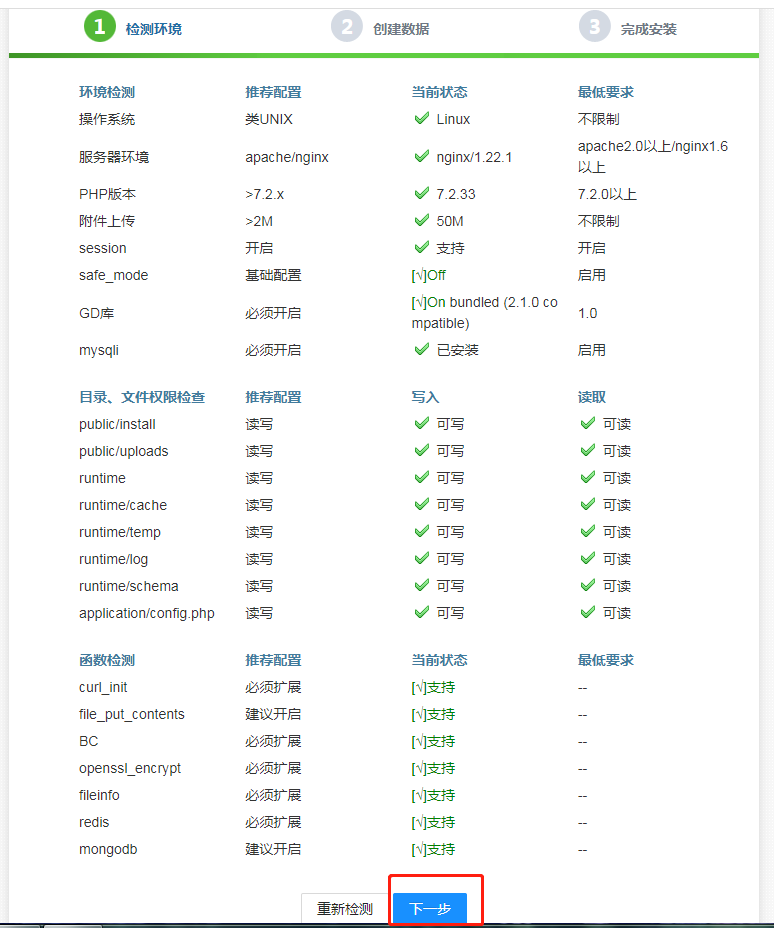
② 检测环境,环境没问题后,点下一步
③ 填写数据库信息
填写创建网站时生成的数据库用户名、数据库密码和数据库名。忘记的话,可以在宝塔的数据库栏里找到对应信息。当然您也可以填写其他外部数据库的连接信息。
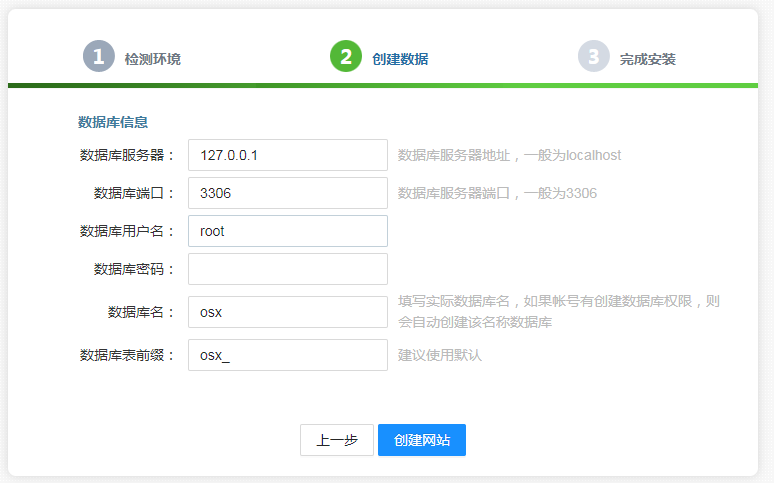
填写完成后,点击创建网站,进行数据库的安装。
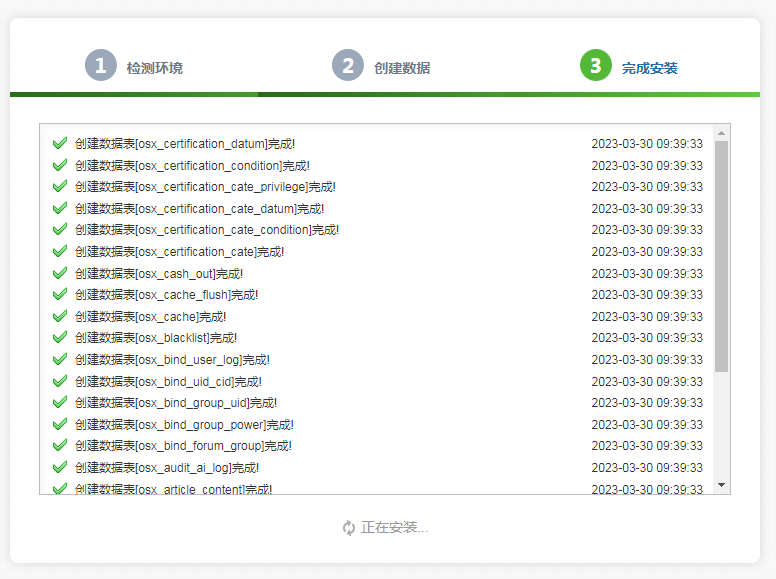
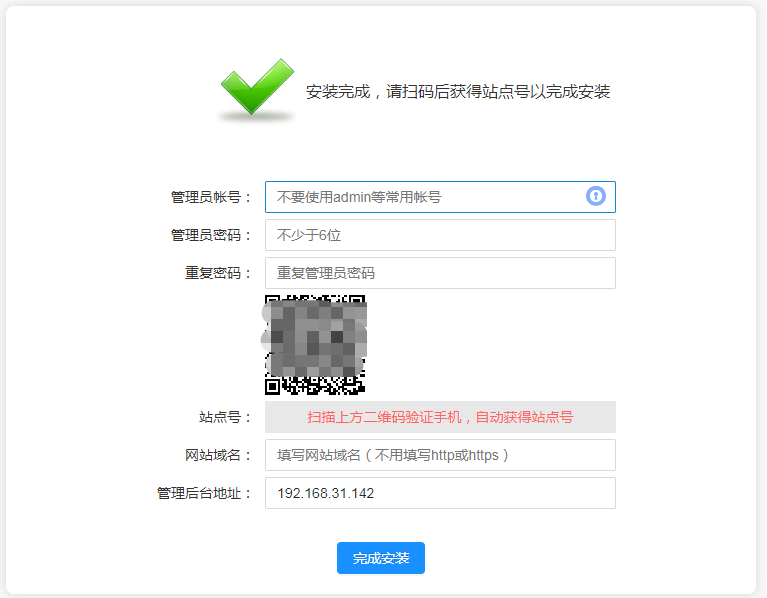
④ 完成安装
填写管理员帐号密码,扫码注册登录获取站点号
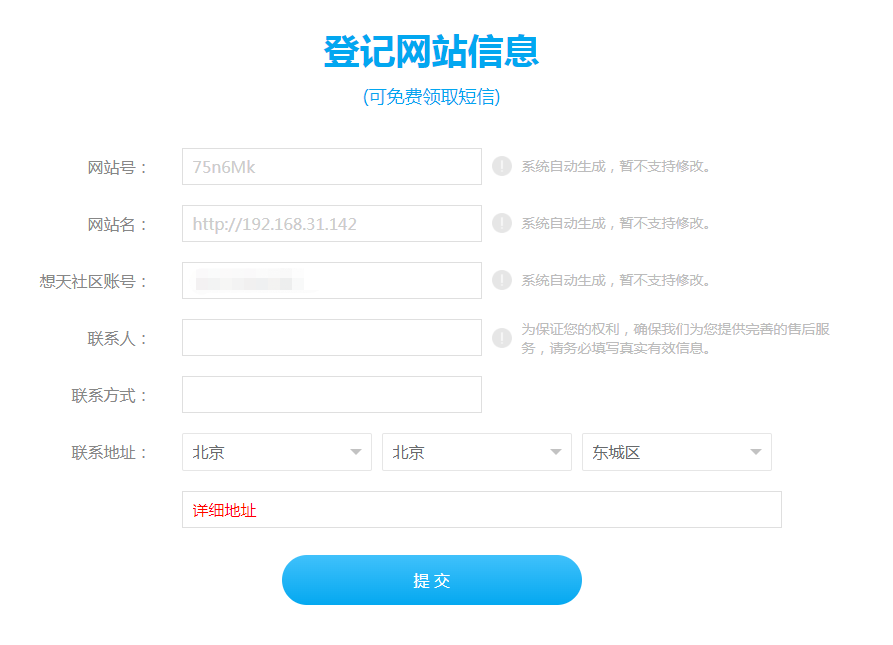
⑤ 登录后台,填写登记信息
首次登录后台,会跳转到登记网站信息界面,需要用户填写相关真实信息,填写完成后,联系想天客服人员,进行相关的授权行为。
五、配置计划任务
   1、commonapi/Script/Minute,每十分钟执行一次。


   2、commonapi/Script/Minutes,每一分钟执行一次。


   3、commonapi/Script/Hour,每小时执行一次。


   4、commonapi/Script/DayOne,每天凌晨一点执行一次。


   5、commonapi/Script/DayEight,每天早上8点执行一次。


   6、commonapi/Script/Week,每周六23点55分执行一次。
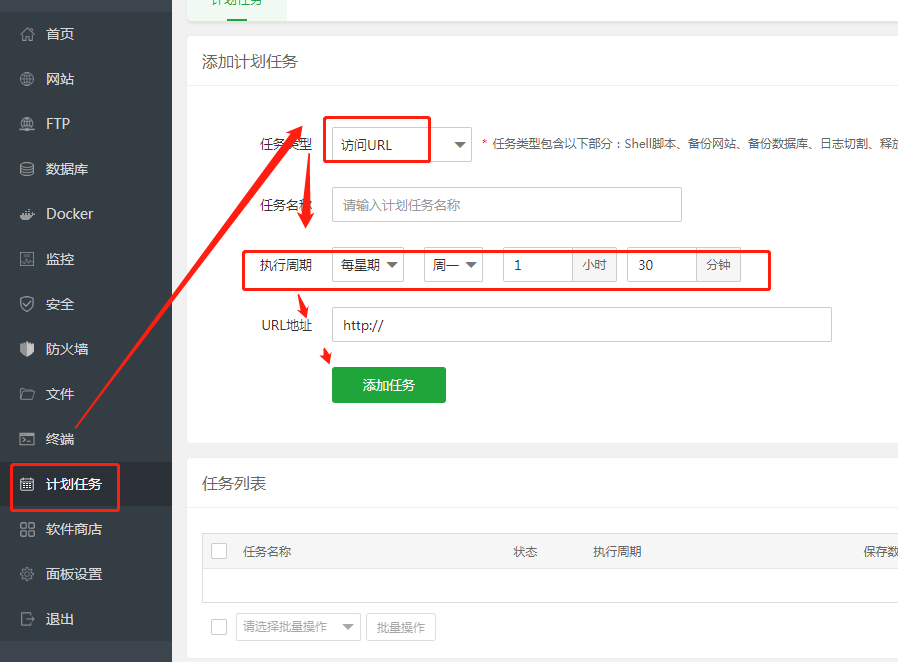
需要配置以上6个计划任务,可以在宝塔的计划任务栏里添加。
任务类型选择“访问URL”,执行周期根据实际计划任务要求的时间来选择,URL地址填写后台域名+计划任务提供的地址(如:http://duanshuo.opensns.cn/commonapi/Script/Minute)
六、配置消息队列
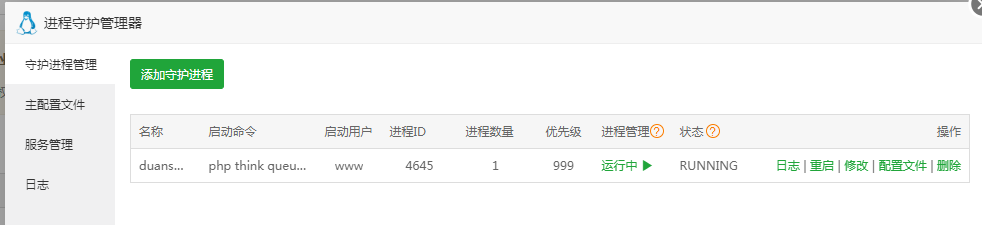
在软件商店里找到之前安装好的“进程守护管理器”,点击设置,进行添加守护进程。
其中启动用户选择“www”,运行目录选择后台的根目录,启动命令输入php think queue:listen,最后确认保存。
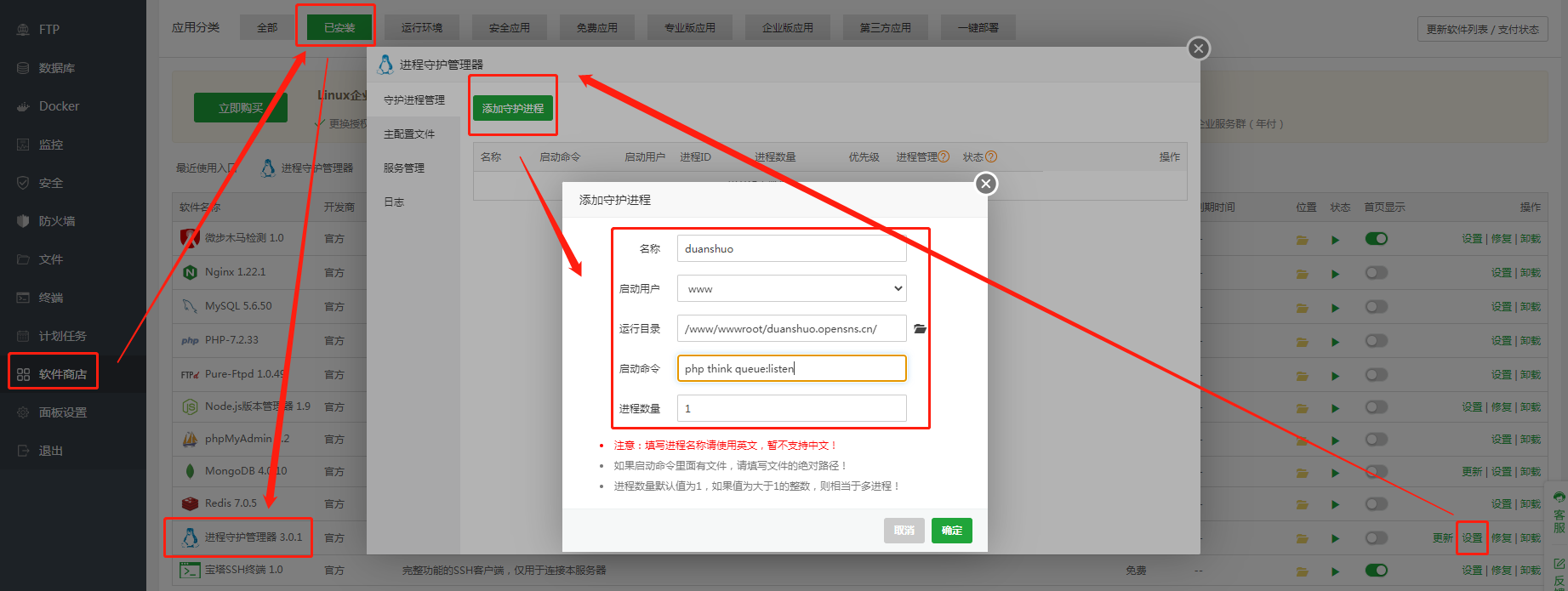
保存完毕后,看下进程管理的状态,如果是运行中状态,就表示配置完成。